長らくMacBook Airを使ってきたんですが、iPadOSの進化によりiPad AirをノートPC的に使えるようになり、役割が被りまくったので、Macはデスクトップに移行することにしました。
M4版のMac mini、めちゃくちゃ省スペース
買い替えたのはもちろんM4版のMac miniです。長らく続いてきたMac miniのフォームファクタが変更になり、信じられないくらいコンパクトな、手のひらに乗るMacが登場してしまいました。すっごい小さいし、すっごい軽い(670gしかない)。
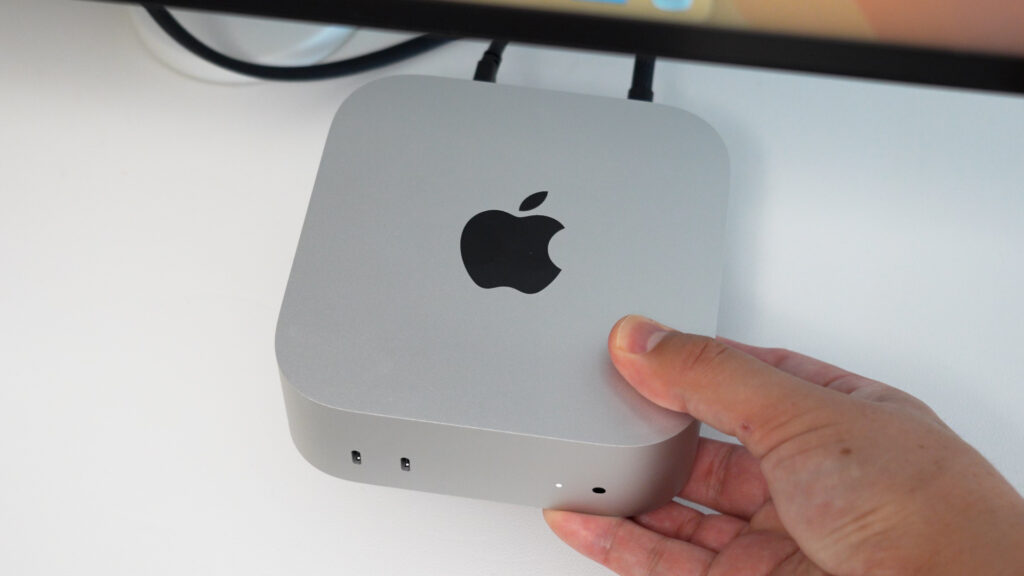
Windowsの世界ではMinisforumやGMKtecのようなミニPCが流行りですが、高性能なものはそれなりに高価だし、小ささを押し出す割に巨大なACアダプターが必要だったりと、食指を動かされるのに、食べる気は起きないという状態でした。
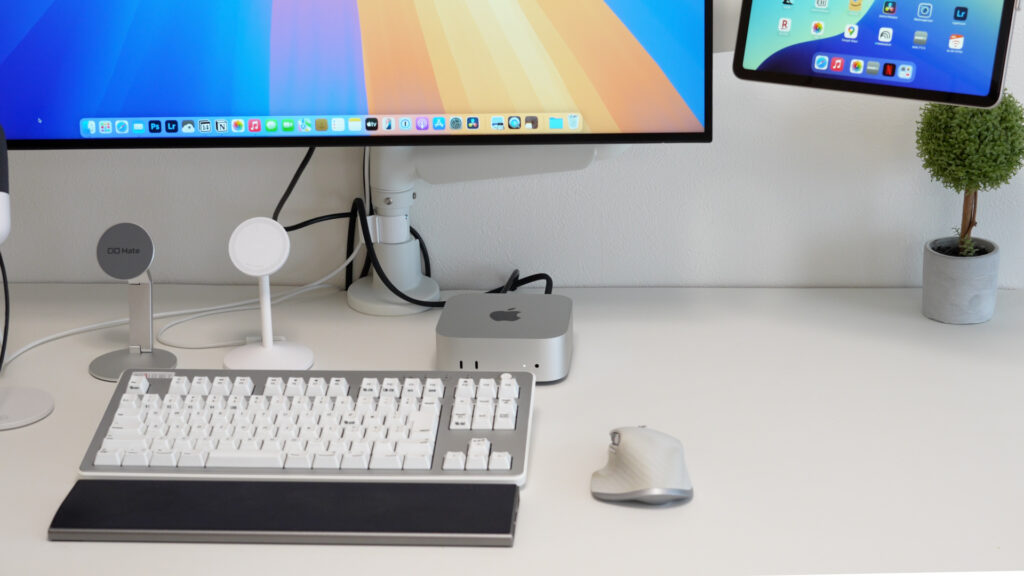
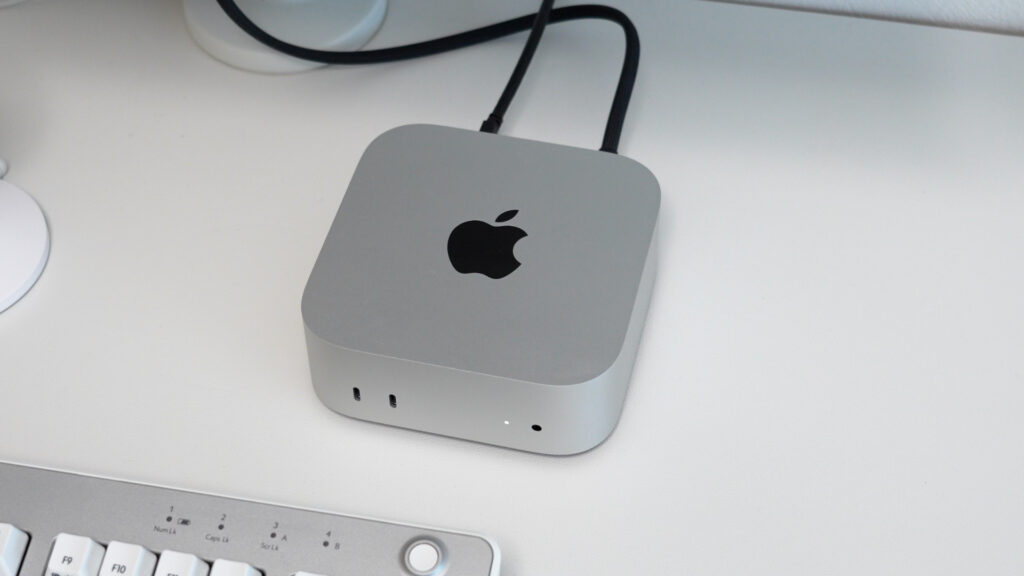
そこへ登場した新デザインのMac miniは手のひらサイズながら、最新のApple Silicon「M4」を搭載し性能的には申し分なし、Mac miniらしく電源内蔵で外付けのACアダプタは不要ときてます。最高のデスクトップMacですね。


 ポチップ
ポチップ
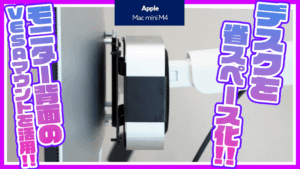
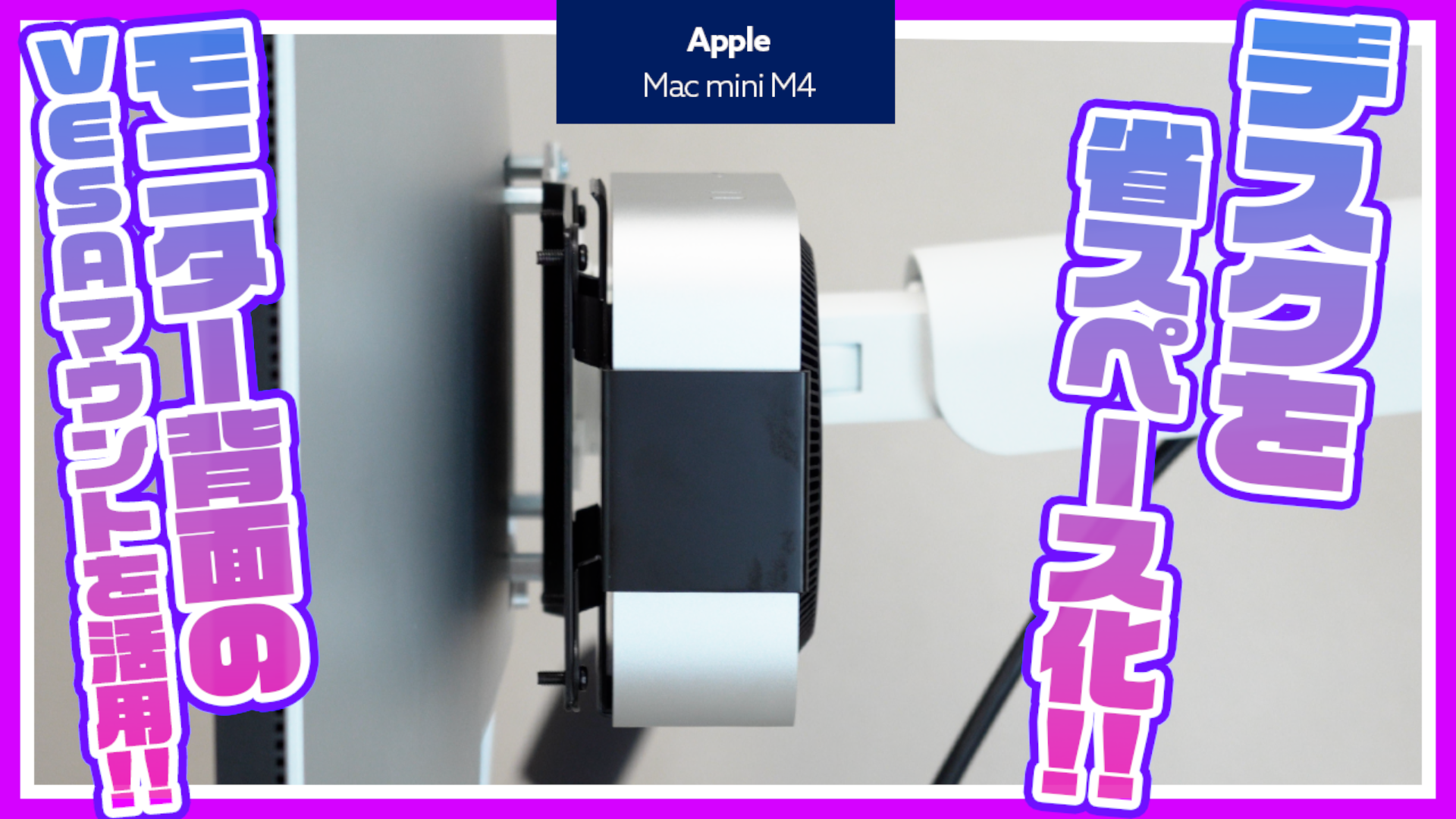
というわけで、この超小型Mac、デスク上に置いても省スペースではありますが、モニター背面に固定することで、デスク上をさらに広く使おうという試みが本記事的になります。
Mac miniをモニター裏に設置するために用意したもの
Mac miniをモニターの背面に設置するために、今回用意したものを紹介しておきます。
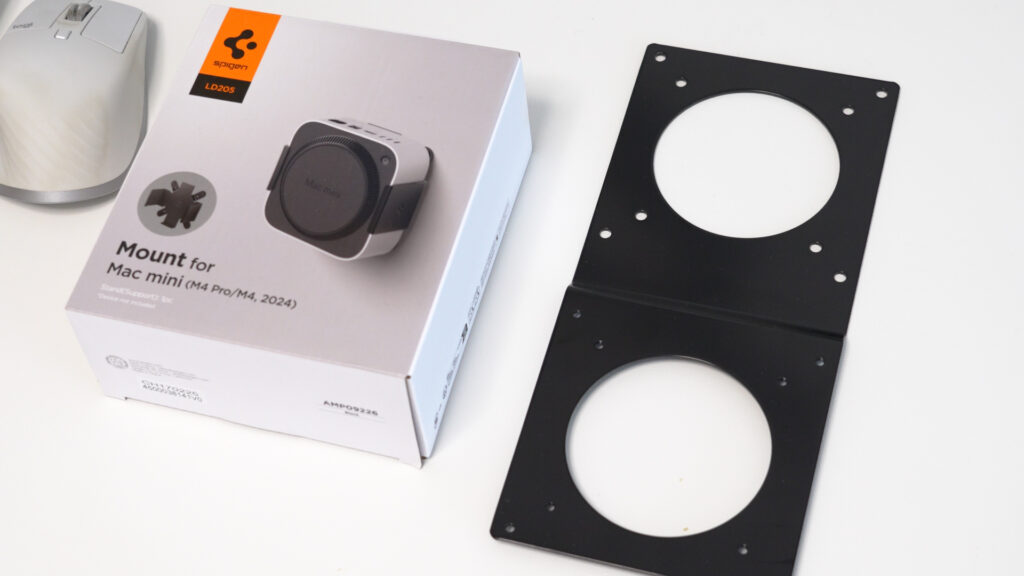
なお、今回設置するモニターは、DellのU3223QEという31.5インチの大型モニターです。
Mac mini用VESAマウントアダプター
新たなデザインのMac miniが登場したことで、各社からさまざまなVESA規格対応マウントが登場しています。いろいろ探した中で、Spigenと長尾製作所の製品で迷ったんですが、よりシンプルなSpigen製のものを購入しました。
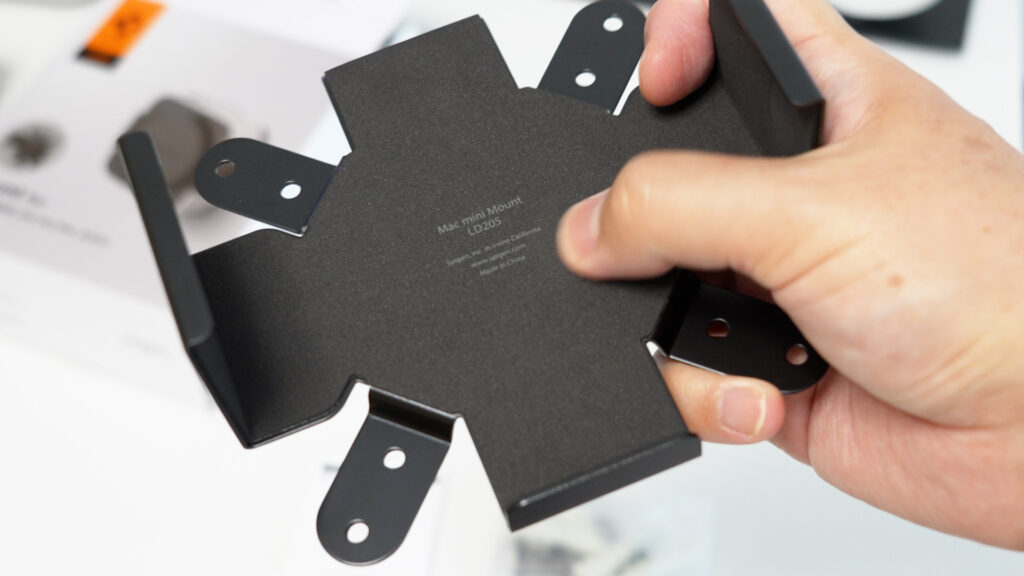
複雑な形状をしていますが、Mac miniが傷つかないように各所に工夫が施されています。
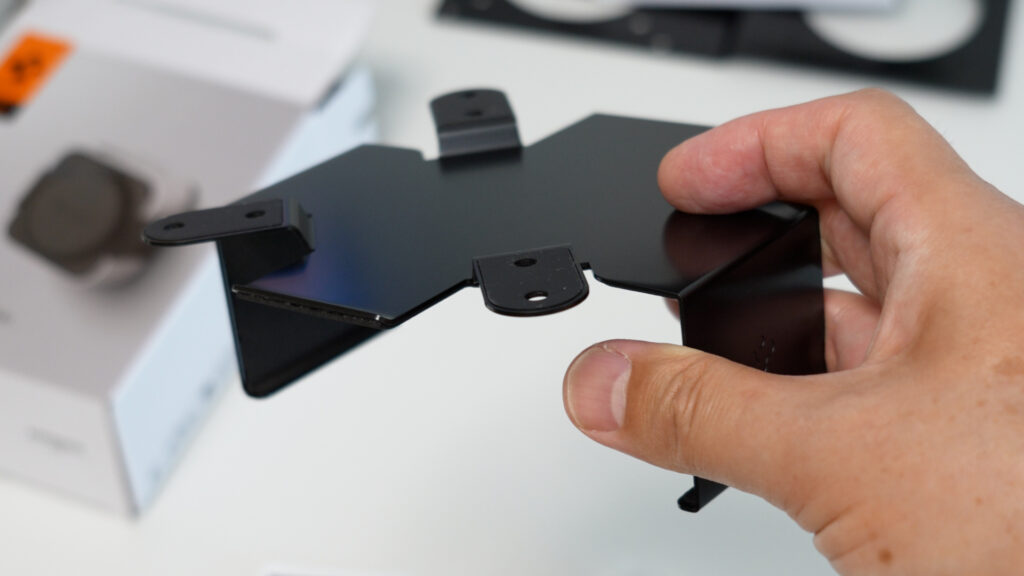
モニター背面だけでなく、デスク下(天板の下)に取り付けられることもできます。

 ポチップ
ポチップ
長尾製作所のマウントは、セキュリティロックを取り付けることもでき、法人利用に配慮した仕様になっています。

VESA規格増設プレート
モニター背面のVESA規格は、1つの用途しか想定されていません。つまり、「モニタースタンドを取り付ける」か「モニターアームを取り付ける」か、です。今回はそこにMac miniを設置するので、スタンドもアームも設置できなくなります。
そこで用意したのが、VESA規格の増設プレートです。仕組みとしてはシンプルで、1枚の金属板に、2つのVESA対応マウントを取り付けられるようになっています。
 ポチップ
ポチップ
今回は使用しませんが、3つ取り付けられるプレートもあったりします。この分野では長尾製作所の製品が充実しています。

昔、モニターとアームでサンドイッチするアダプターを使ったこともあったんですが、モニターが前方にせり出してしまい、圧迫感が出てしまっていました。今回のように平行に持ってくる方が良さそうです。
なお、モニタースタンドにVESA規格を使わないモニターも存在します。私が知っている限り、hpのモニターには、VESA規格に準じたネジ穴がありつつ、スタンドは別に付いているという製品がありました。この場合は増設プレートは不要になります。念のため、VESA規格の場所を確認してみてください。
VESA規格用スペーサー
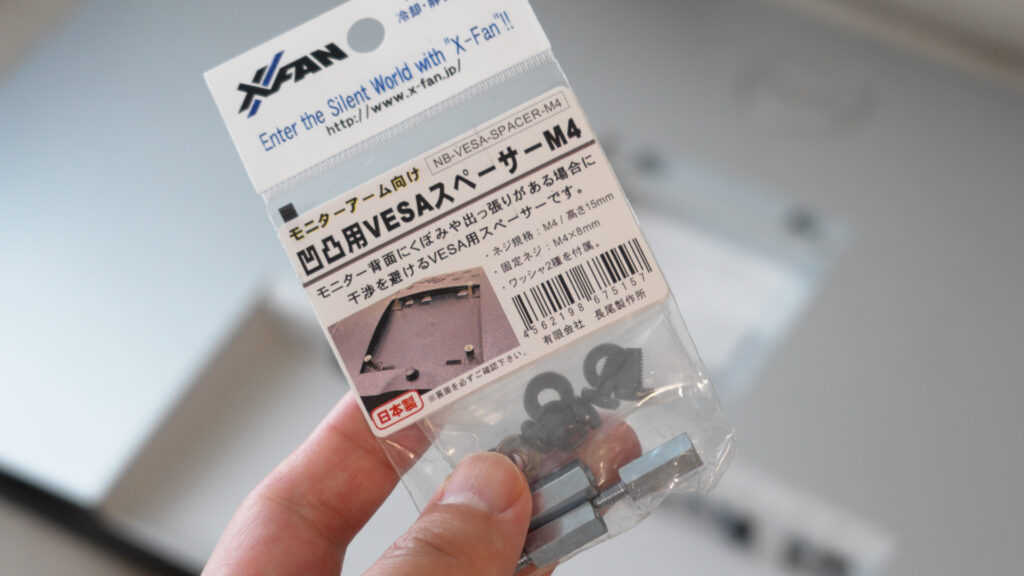
私が使っているDellのモニターは、VESA規格の位置が凹んでいます。そのままでは増設プレートが取り付けられないため、VESAスペーサーを使用しました。
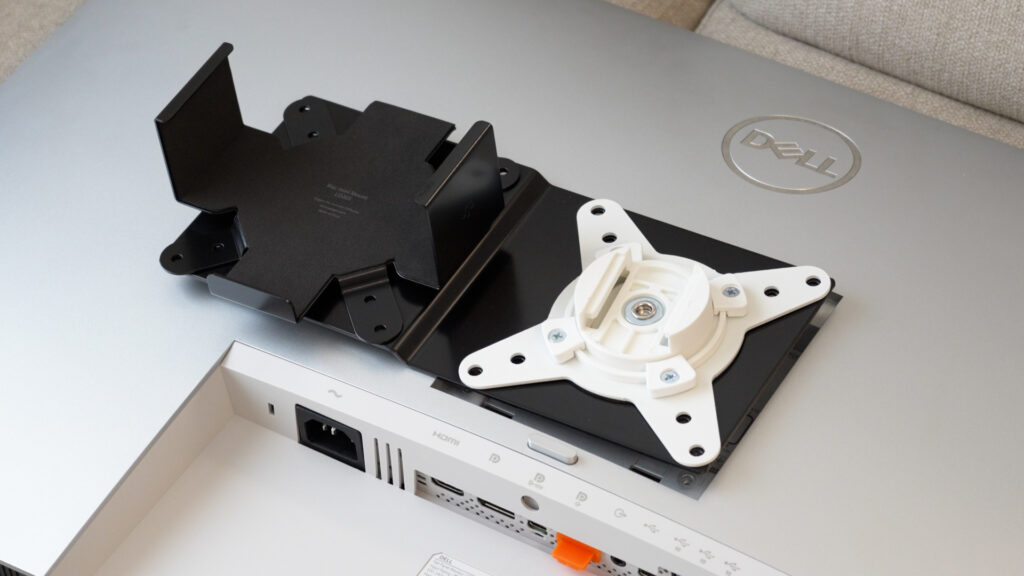
VESA規格用のスペーサーはさまざまなものが発売されていますが、今回は長尾製作所のスペーサーを購入しました。
 ポチップ
ポチップ
VESA規格関連の長尾製作所の製品ラインナップは行き届いてます。こちらが考えるようなことは全て想定されているような、全幅の安心感があります……素晴らしい。
USB-Cポートカバー
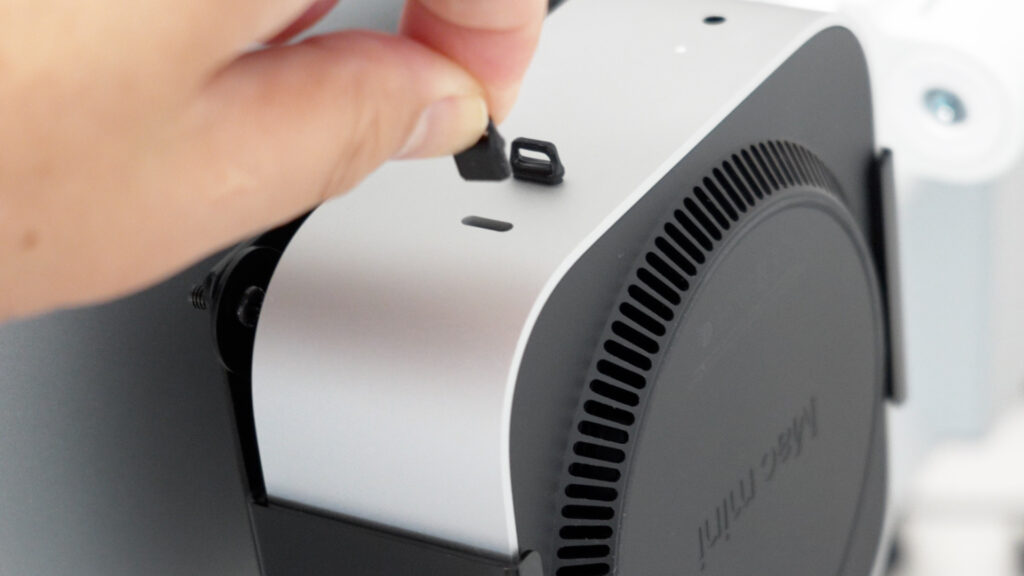
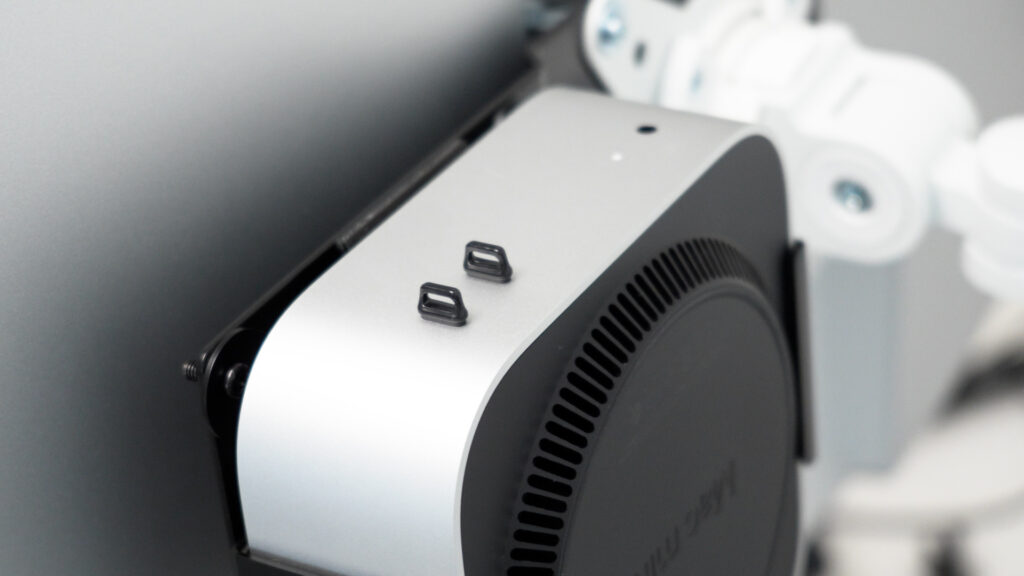
これはあってもなくてもいいんですが、Mac miniをVESAマウントに設置した際、USB-Cポートが上を向いてしまってホコリが溜まってしまうかもしれないので、フタで塞いでおくことにしました。
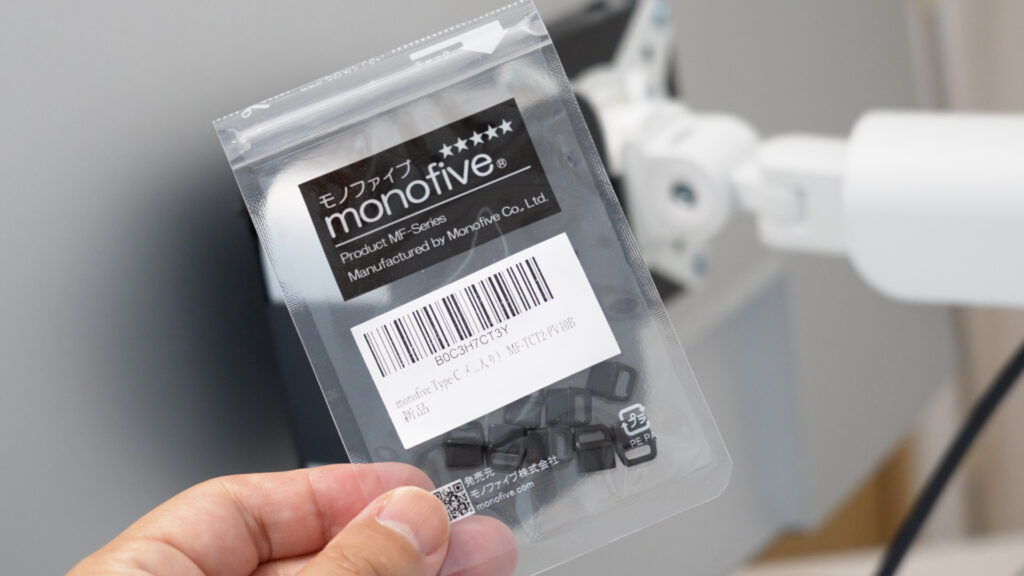
Amazonで数百円で売っているので、何かのついでに買っておくといいかもしれません。私が買ったのはmonofiveの製品です。使いたいときにすぐ引き抜けるよう、ツマミがついているものを選びました。
 ポチップ
ポチップ
ちなみに3Dプリンターをお持ちの方は、わざわざ買わなくていいと思います。(ただ、USB-Cポート周りの加工は小さく薄いので、0.2mmの細いノズルとか使わないと、スカスカになる・ハマらないといった事態に陥ります。ご注意ください。)
Mac mini M4をモニターの裏に設置する
では、実際に設置してみます。まずはモニターからモニタースタンド(モニターアーム)を取り外します。
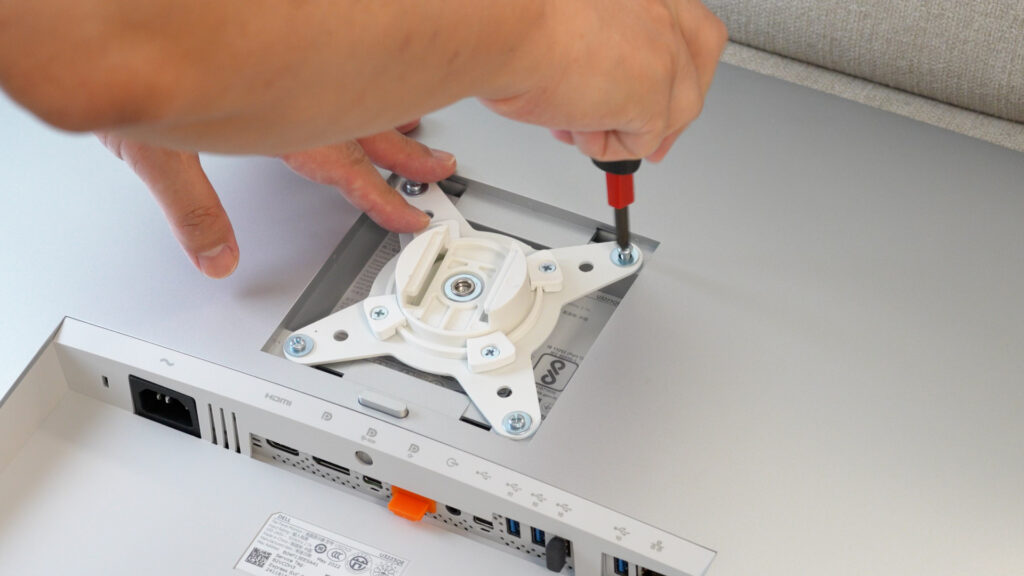
私が使っているのはCOFOのモニターアームなので、マウントアダプターだけ取り外せて便利です。シングルもデュアルも統一されているので便利です。
直付け型のモニターアームを使っている方は、設置時には誰かに手伝ってもらってください。
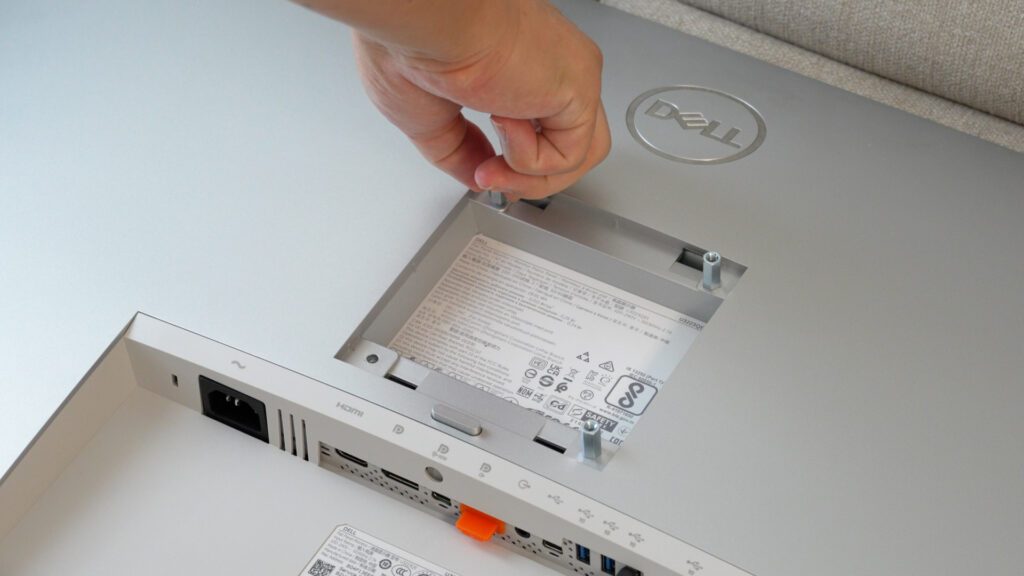
VESA用のスペーサーを取り付ける
長尾製作所のスペーサーは、ネジを手で回して取り付け可能です。緩みがないように回して固定します。
VESA増設プレートにMac mini用VESAマウントを取り付ける
あらかじめVESA増設プレートに、Mac mini用のVESAマウントを取り付けておきます。モニターアームを使っている方は、アームに干渉しない方向を選んでください。(私は失敗したので、この手順からやり直しています。めんどかった……)
モニター裏にVESA増設プレートを取り付ける
モニター背面にVESA増設プレートを取り付けます。
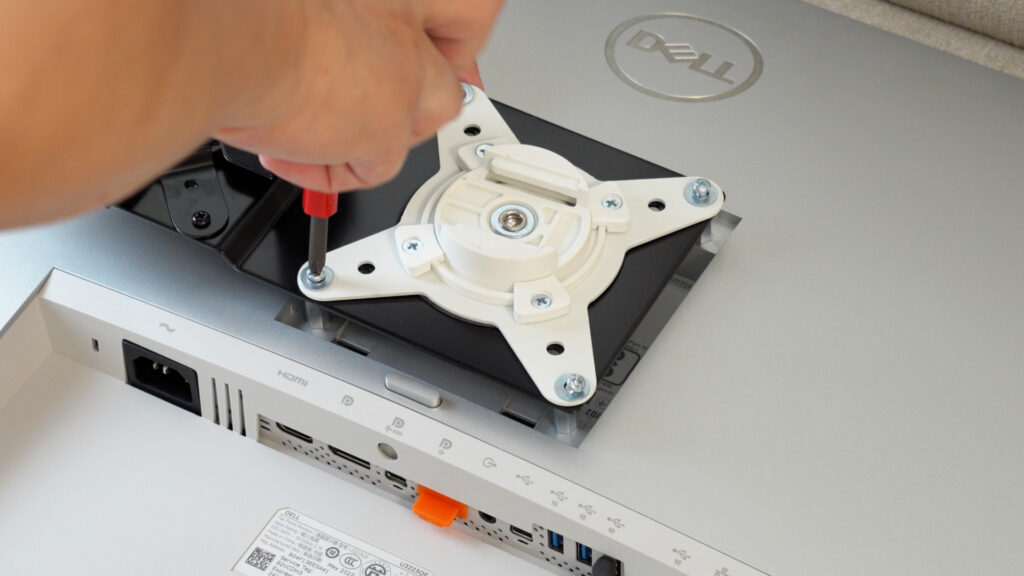
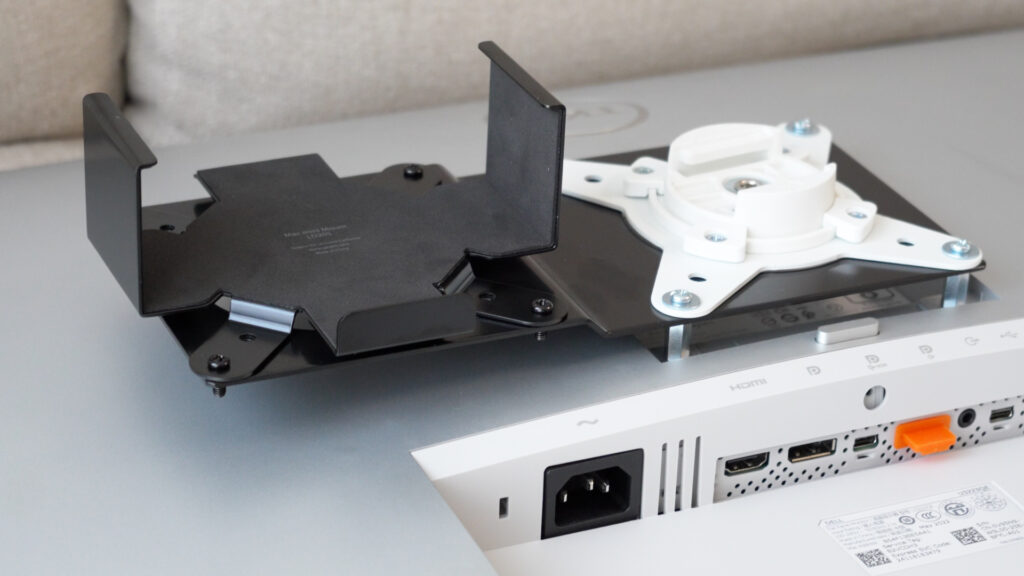
※ちなみにあとから気づいたんですが、上記の写真、VESAマウントアダプターの位置が間違っていました(やり直しました)。
モニターアームに取り付けて、Mac miniをセットする
モニターアームに取り付けたら、Mac mini用VESAマウントの方向が間違っていないことを確認して、Mac miniを挿入します。
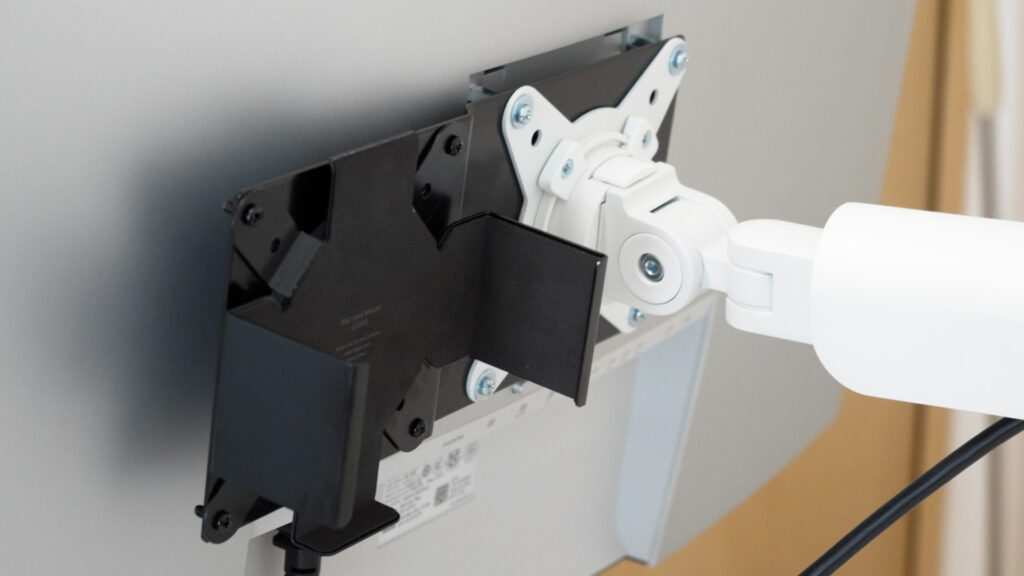
SpigenのVESAマウントは、Mac miniの底面を見せるように取り付けます。
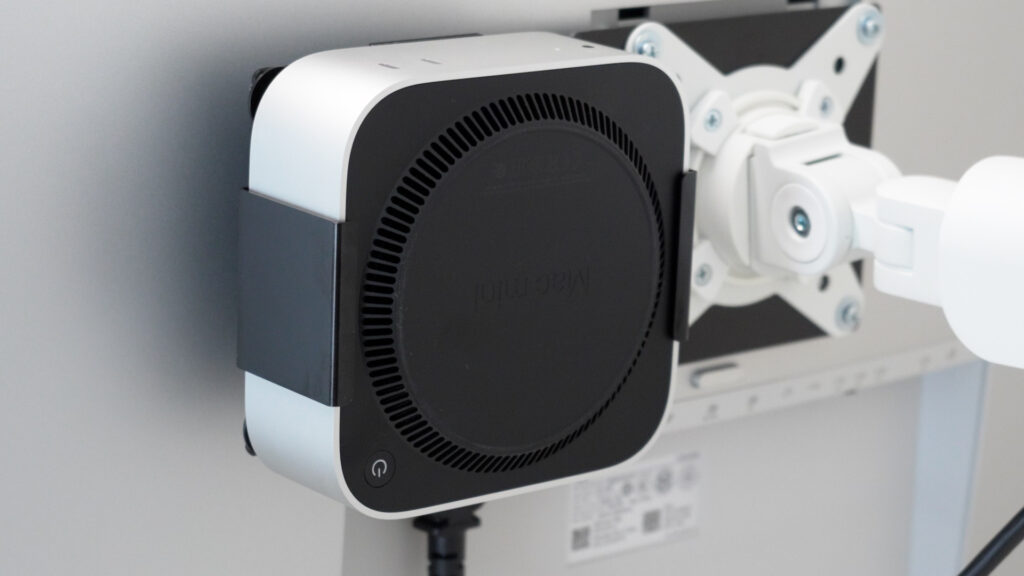
Mac miniをモニター背面に設置できました。Mac mini周辺にスペースが確保されているので、熱がこもることもなさそうです。
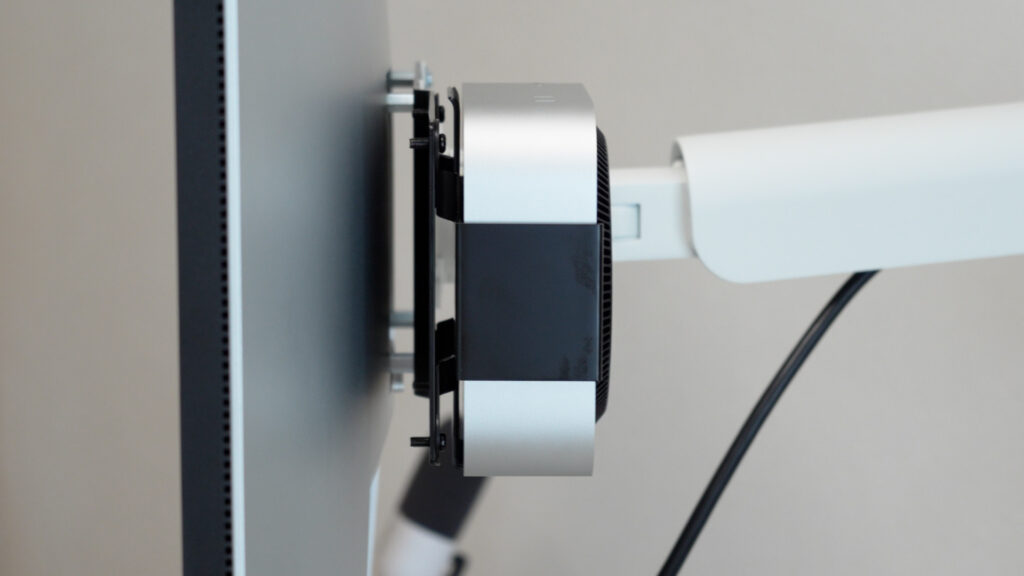
必要なケーブルを取り付ける
あとは、電源ケーブルや映像ケーブル、USBケーブルなど必要に応じて接続していきます。
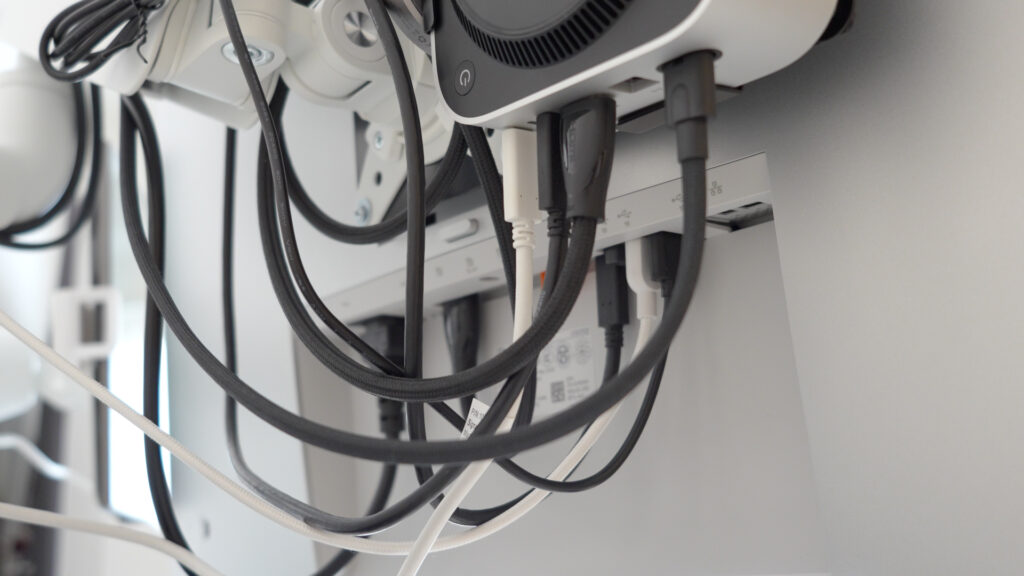
Macとディスプレイの距離が近くなったので、USB-CケーブルやHDMIケーブルが余りがちになります。セールの際に、短いケーブルを買っておくと良さそうです。
ホコリが溜まりそうなUSB-Cポートをふさぐ
Mac mini前面のUSB-Cポートが、天井を向くようになったので、ホコリが溜まらないよう、USB-Cポートにカバーをします。
外部ストレージを使う(その1)
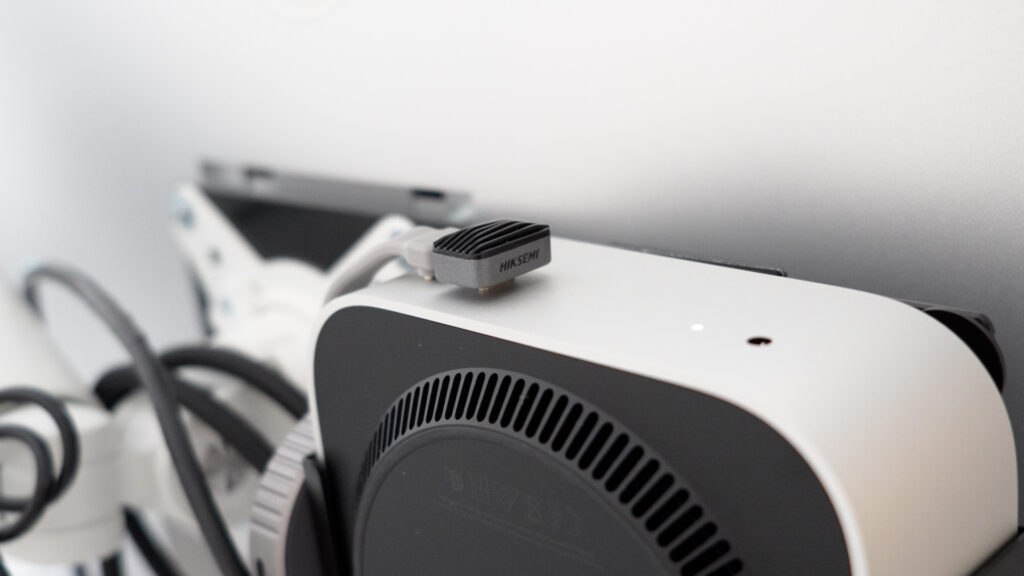
モニター背面にMac miniを設置してしまったので、USB-Cポートにアクセスしづらくなりました。また、外付けのSSDが接続しづらくなりました。そこで提案したいのが、指先サイズの極小SSDです。
もともとiPhoneやiPadで使うために買ったんですが、もちろんMacでも使えます。私はHIKSEMIの製品を使っていますが、Monster StorageやSUNEASTからも同様のデザインの製品が販売されています。OEMかな。
価格もほぼ同じ感じなので、デザインとか保証期間の長さで選ぶといいと思います。
 ポチップ
ポチップ
 ポチップ
ポチップ
 ポチップ
ポチップ
HIKSEMIの極小SSDについては、レビュー記事も書いています。iPhoneでProRes動画を撮りたい場合にとても便利です。
外部ストレージを使う(その2)
今回、SpigenのVESAマウントを使う際に「もしかして使えるかも……?」と期待していたのが、iPhone用に販売されているMagSafe対応のSSDです。MagSafeといっても、マグネットで吸着できるだけなので、側面の金属部分にピタッくっつきます。ケーブルの長さもピッタリでした。
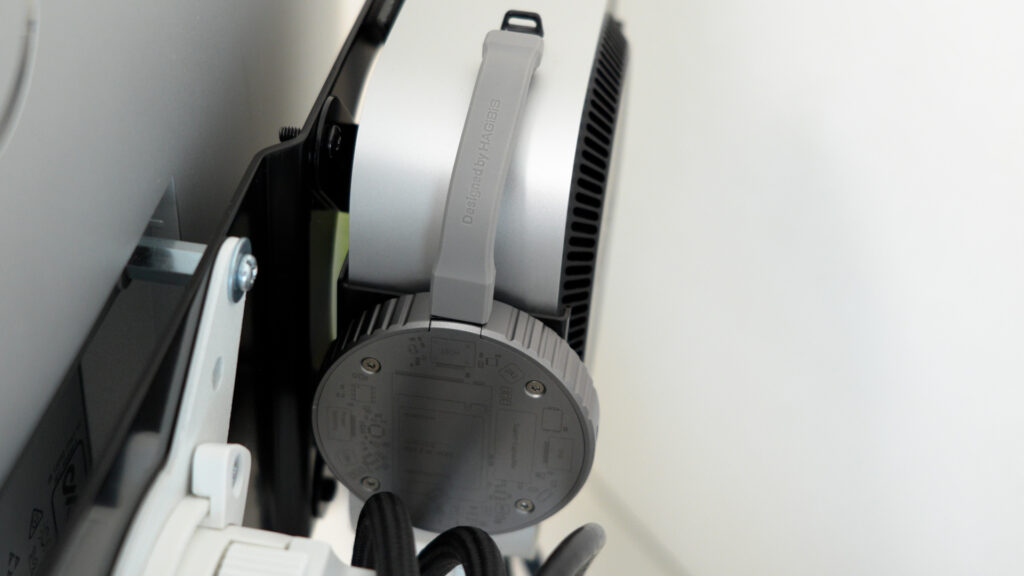
MagSafe対応のSSDは、エンクロージャ(ケース)とSSDを別々に組み合わせると、自由度が高く(価格もやや安く)なってオススメです。私は下記のエンクロージャとSSDを使っています。メーカーによってセットになった製品もありますが、ちょい割高です。
 ポチップ
ポチップ
 ポチップ
ポチップ
SSDはAmazonのセール時に安くなることがあるので、急がないのであれば待つのがオススメです。
まとめ:デスク上からMacが消えた
もともと省スペースだったMac mini M4でしたが、モニター背面に設置したことで、デスク上にさらにスペースが生まれました。モニター以外、見えません。さながらiMacのようです。いや、画面サイズに制限がない分、iMacを超えてるとも言えます。
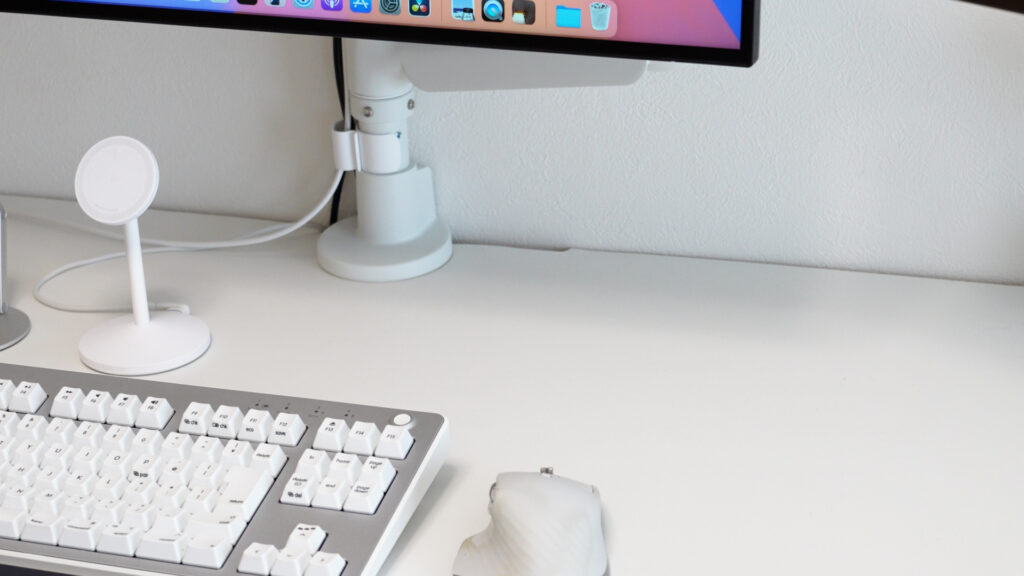
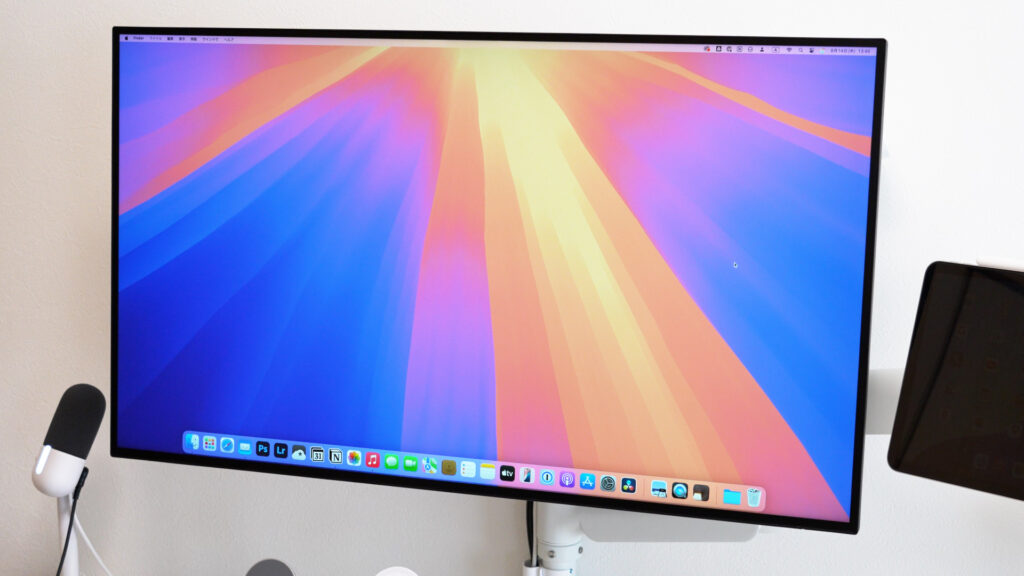
最高の環境が完成しました!作業がはかどりそうです。
今回購入した製品
ポチップ
ポチップ
ポチップ