私は通常、「大画面モニター+MacBook Airのモニター」というデュアルモニター構成で使っています。大画面モニターはメイン作業用、MacBook AirのモニターはSlackなどの確認用、といったふうに使い分けています。
とはいえ、ノートPCのモニターを使ったデュアルモニターは、視点移動が増え、けして効率的ともいえない……のが悩みどころ。やはり物理的にモニター2枚を並べて、シームレスに繋げるのが理想的なデュアルモニターと言えます。
ただ、デュアルモニターは場所を取ります。広大な部屋と広大なデスクがあれば、悩む必要はありませんが、二の足を踏む選択であるのも事実です。……じゃあ、左右じゃなくて、上下に並べればいいじゃない?
COFO無重力モニターアームProが上下配置に対応
世の中にモニターアームは数多く存在しますが、安定して支えられ・耐荷重に優れたモニターアームはそうそう多くありません。以前にレビューしたCOFO無重力モニターアームProもその一つ。今回はそのCOFO無重力モニターアームProが、<上下配置版>としてバージョンアップしました。
現在、Makuakeで応援購入プロジェクトが進行中です。
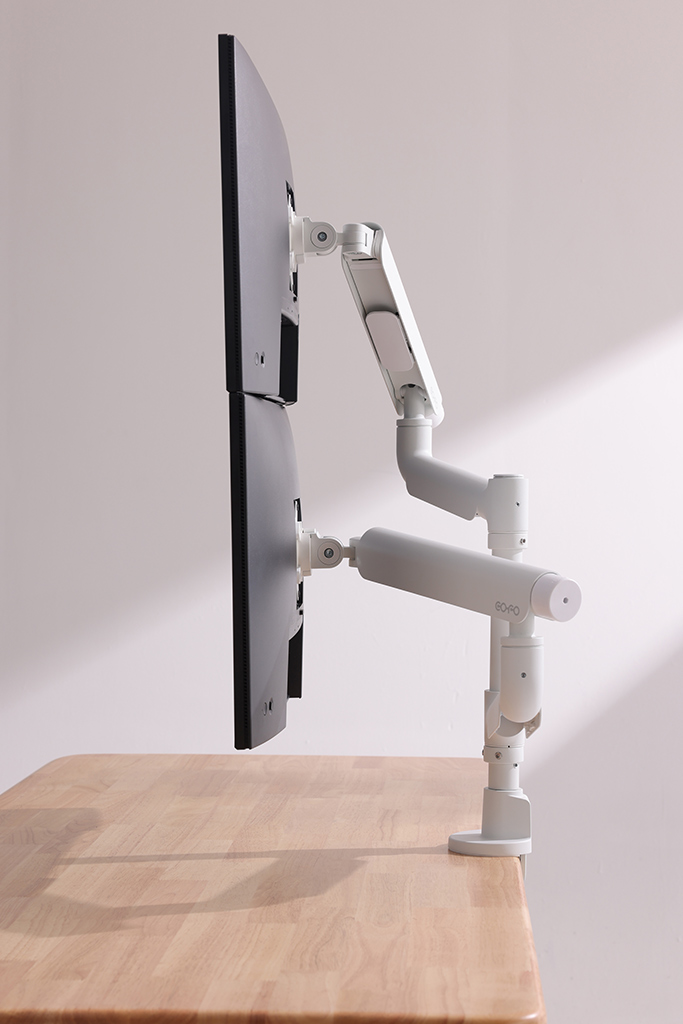
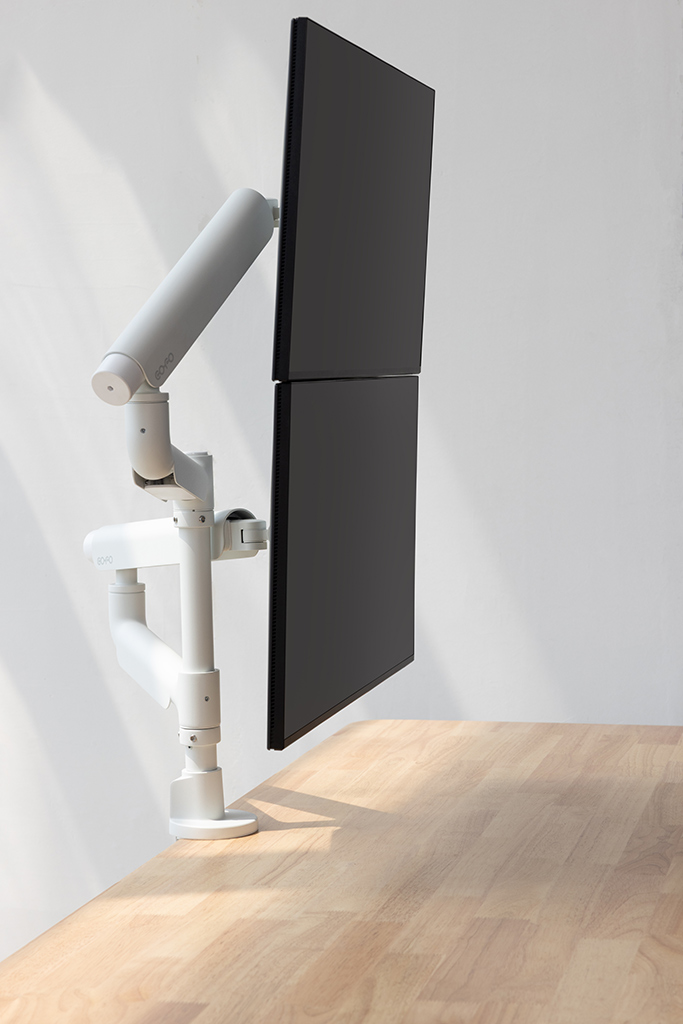
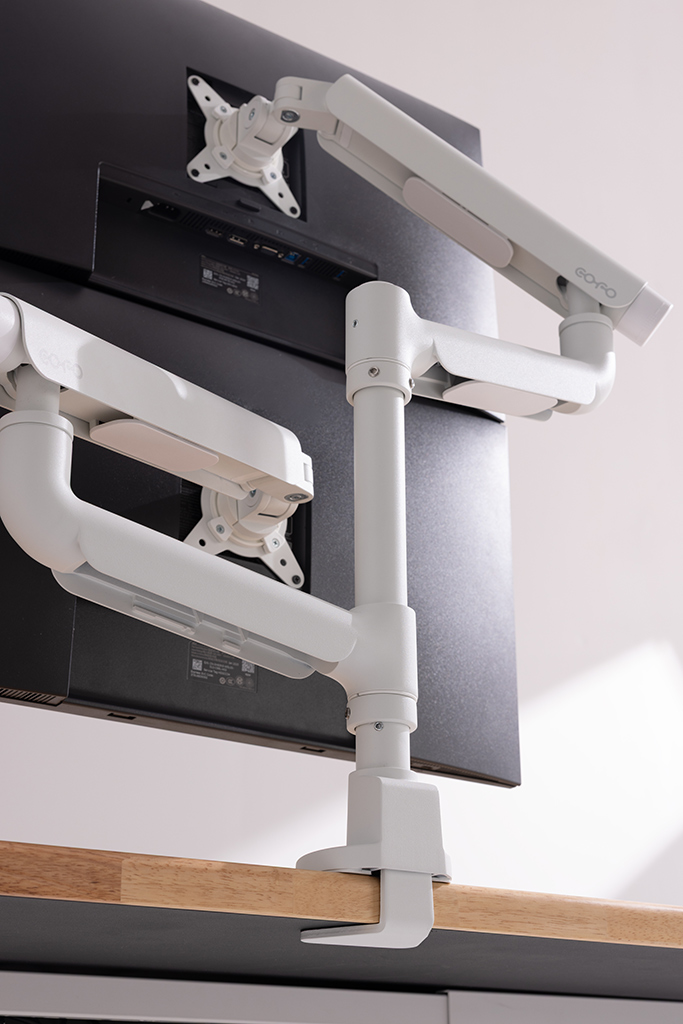
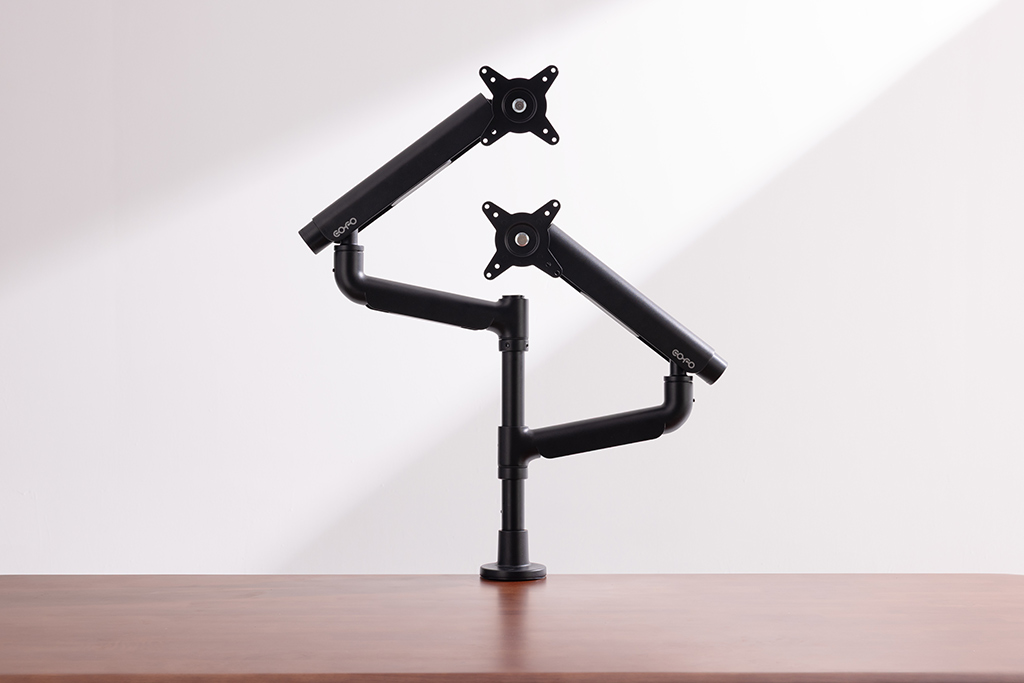
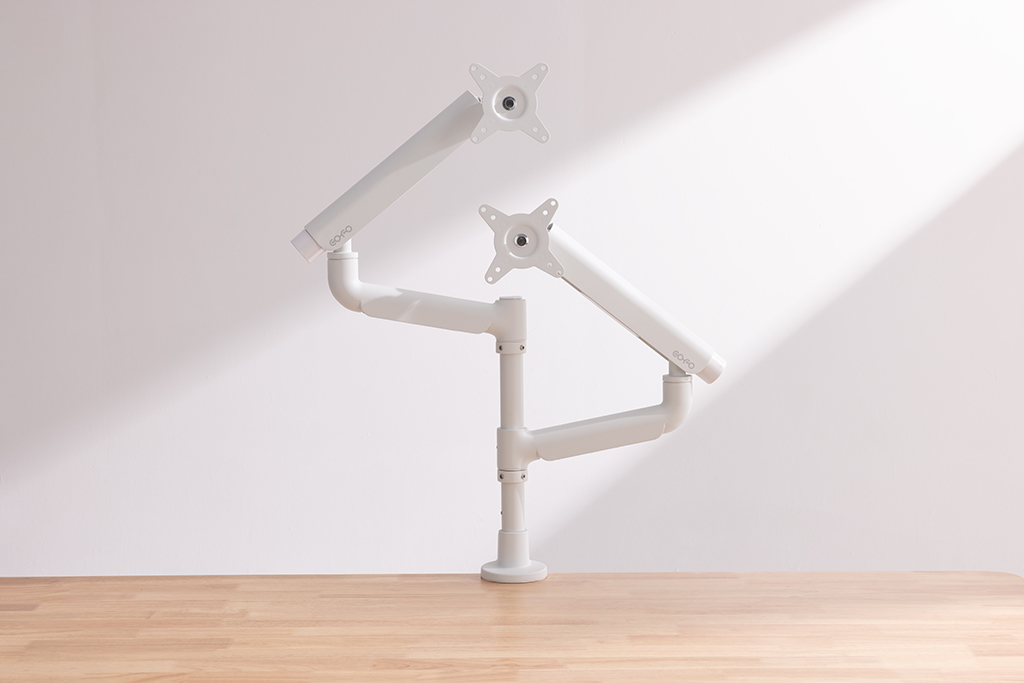
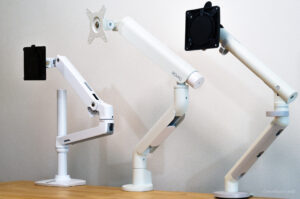
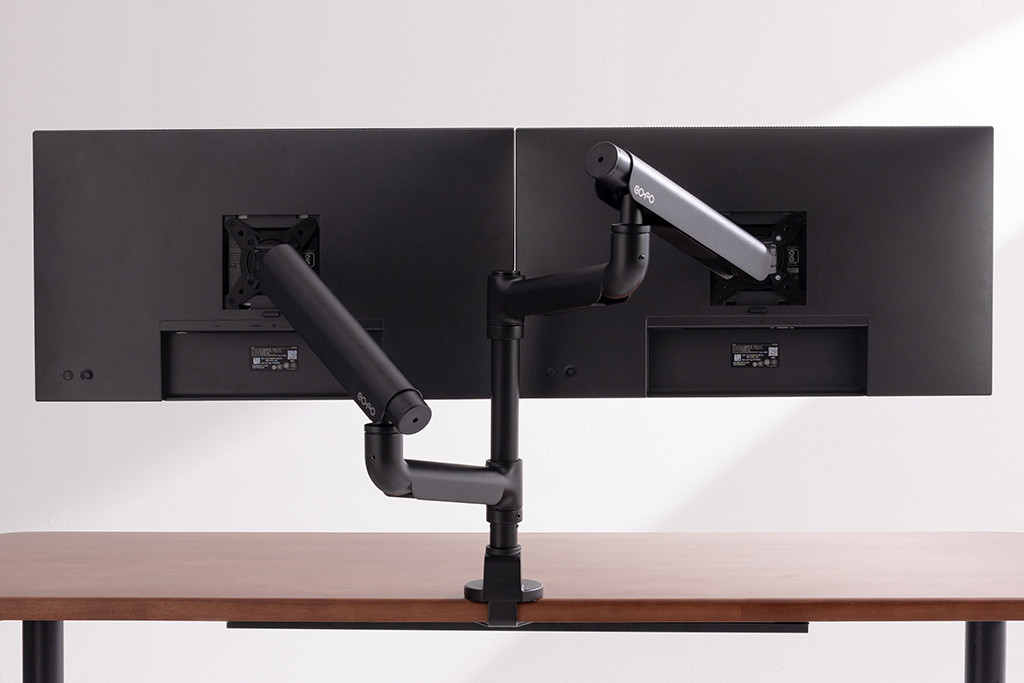
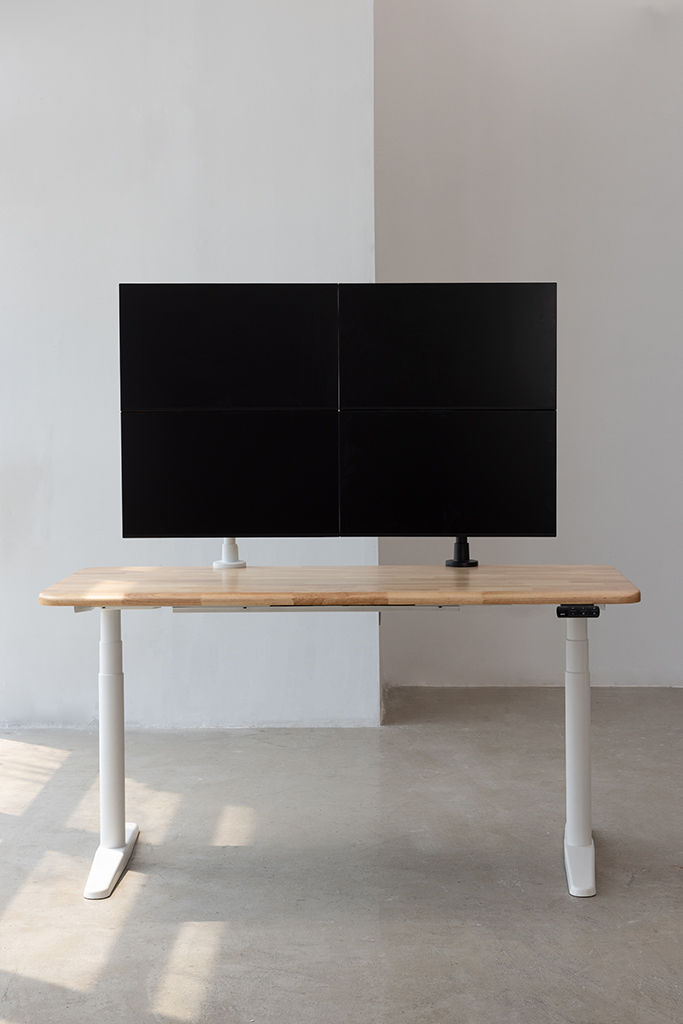
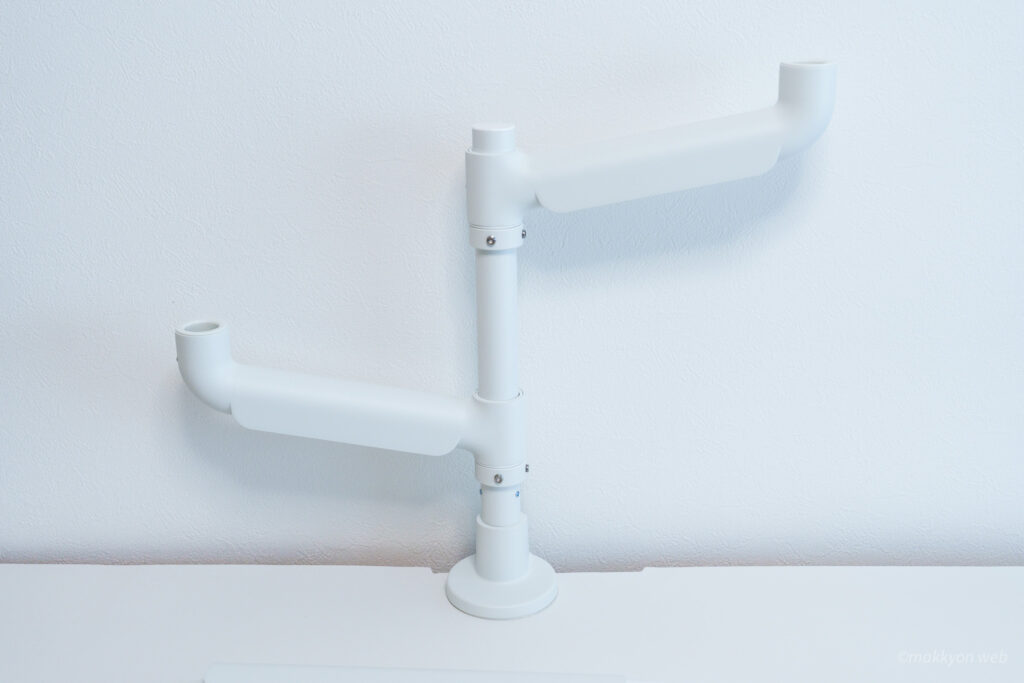
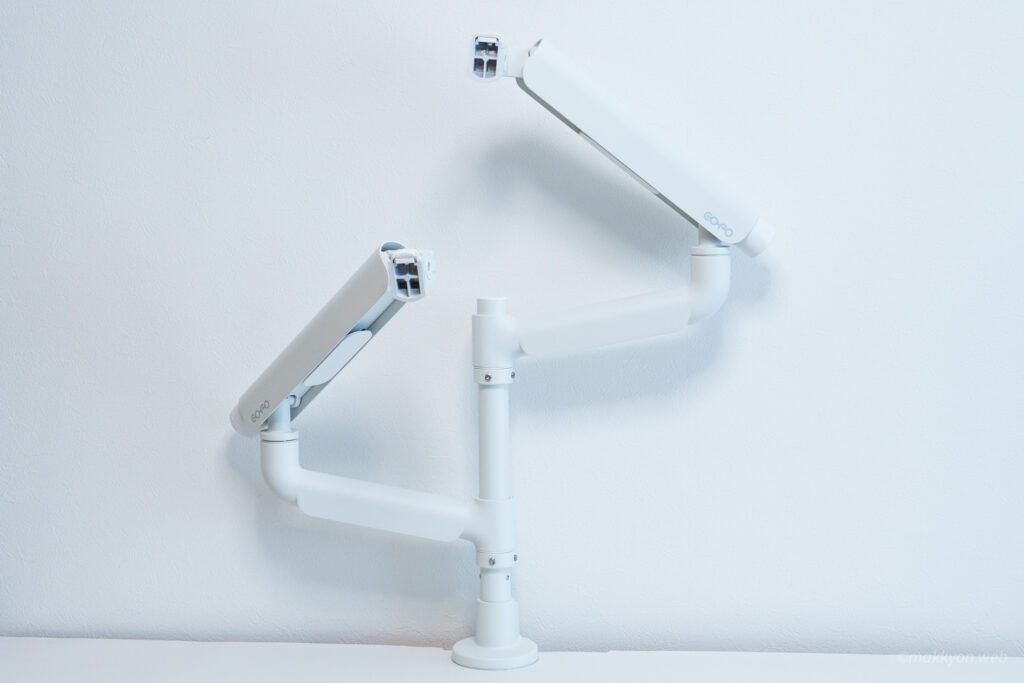
今回紹介する<上下配置版>は、デュアルモニター用に2本のアームを備え、モニター2台の上下配置に対応します。下記の写真は公式の製品写真です。ホワイトとブラックがあります。


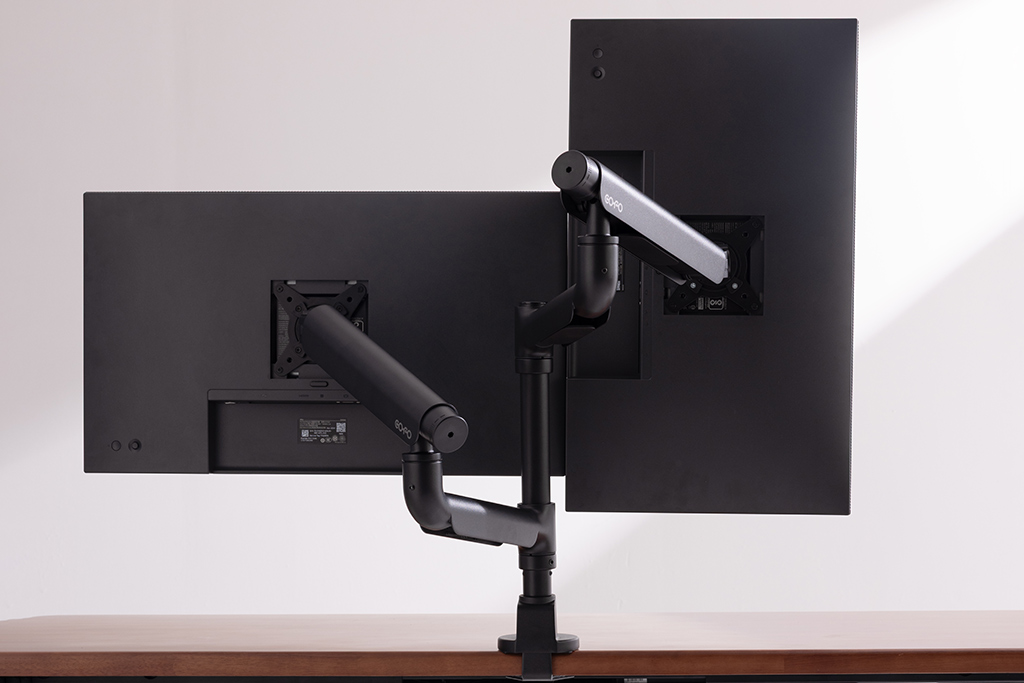
次の画像のように、上下に2枚のモニターを配置できるようになります。


COFO無重力モニターアームProは30インチを超える巨大なモニターも軽々と支えてくれ、移動させても止めたい位置でピタッと決まるので、とても重宝しています。

これまでに何本もモニターアームを使ってきましたが、スタイリッシュではあるもののフラついたり、安定性はあるものの硬さがあったりと、なかなか理想的な製品に出会えませんでした。しかし、COFO無重力モニターアームProはシンプルでスタイリッシュ、かつ動きの自由度も安定性も高く、文句なしの出来栄えでした。(今も使い続けています)
この特徴を受け継いだ上下配置版なので、期待感は高まります。もちろん、上下配置だけでなく、左右の配置にも対応します。


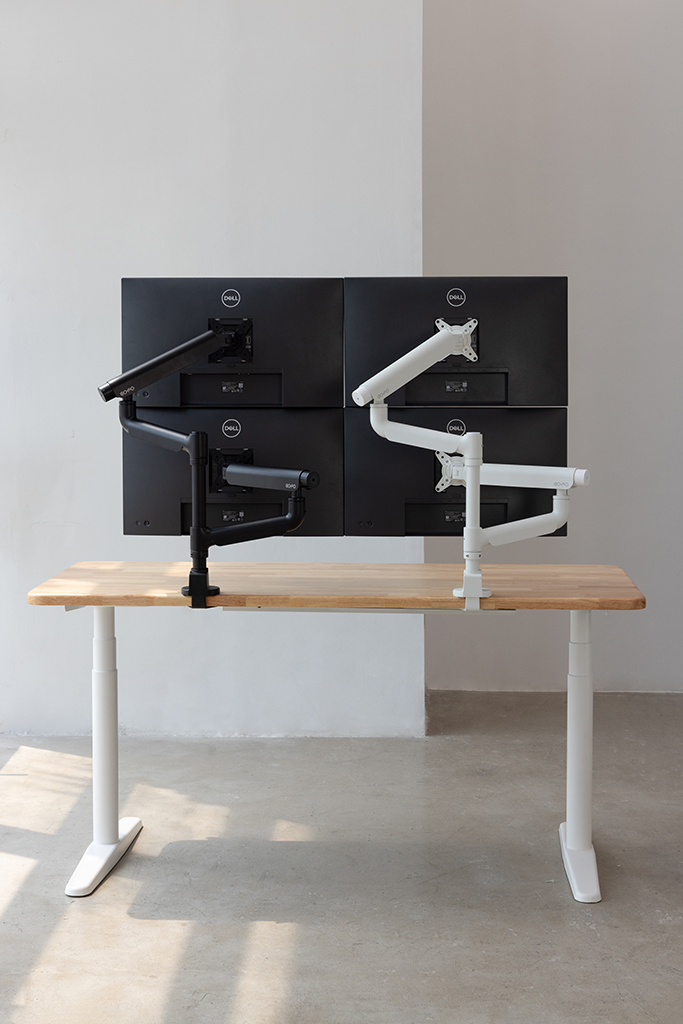
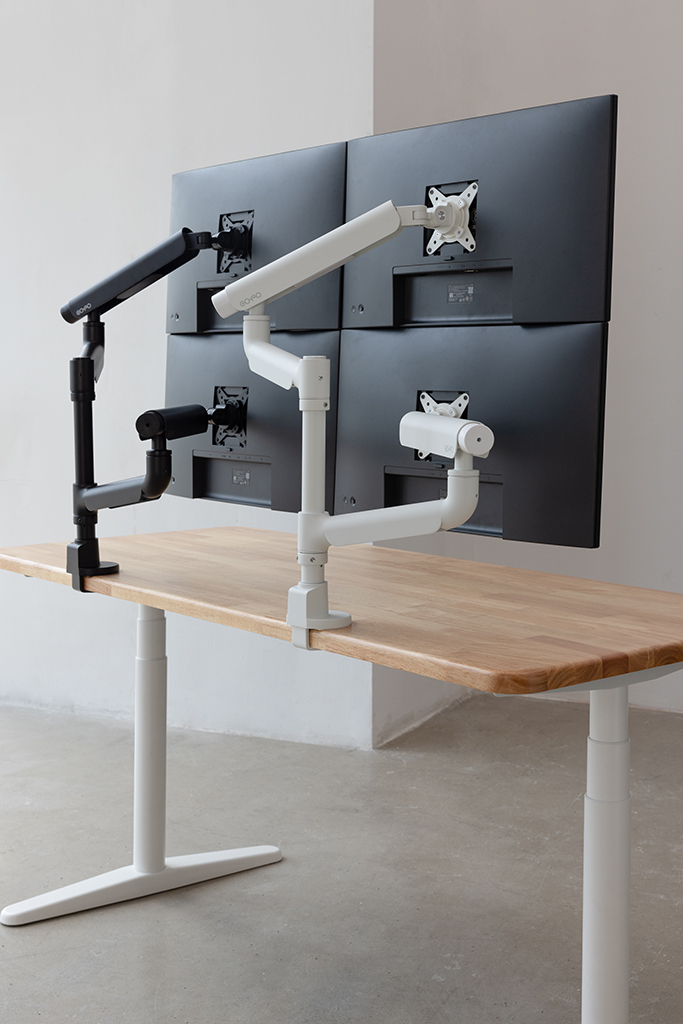
もちろん、2本の上下配置版と4枚のモニターを使えば、次の画像のようなワークスペースも構築できます。ここまでくると、株のトレードか放送局のような用途しか思いつきませんが、夢のような広大なワークスペースになります。


ここまで完璧なワークスペースを求める方は多くはないでしょうが、ともかく上下配置できることで、狭いデスクでもワークスペースを拡張できます。東京の住宅が上へ上へと伸びていくのに近いかもしれません。(パナソニック ホームズのビューノ的な……)
40インチワイド・14kgまでのモニターを2台配置できる
2枚のモニターを使って、ワークススペースを拡張したいと考えているのであれば、無重力アームProの上下配置版は最適な解になります。ただ、気をつけてほしいことがあります。モニターの組み合わせです。
……といっても気をつけるのは「40インチのモニター」を組み合わせようと考えている方のみです。次の組み合わせがNGになるので、導入を検討される際の参考にしてください。
- 40インチモニターの上には、31.5インチ以上のモニターを配置できない(27インチは配置可能)
- 40インチモニターの下には、40インチモニターを配置できない(40インチのウルトラワイドは配置可能)
このような制限があります。なお、モニターの重量はアーム1本につき14kgまで可能です。重量についてはあまり神経質にならなくてもよさそうです。
アームの組み立ては簡単、モニター配置は注意
今回、COFO様からクラウドファンディング前に製品を提供いただき、試す機会を得ました。2週間ほどですが、使ってみた感想を記していきます。
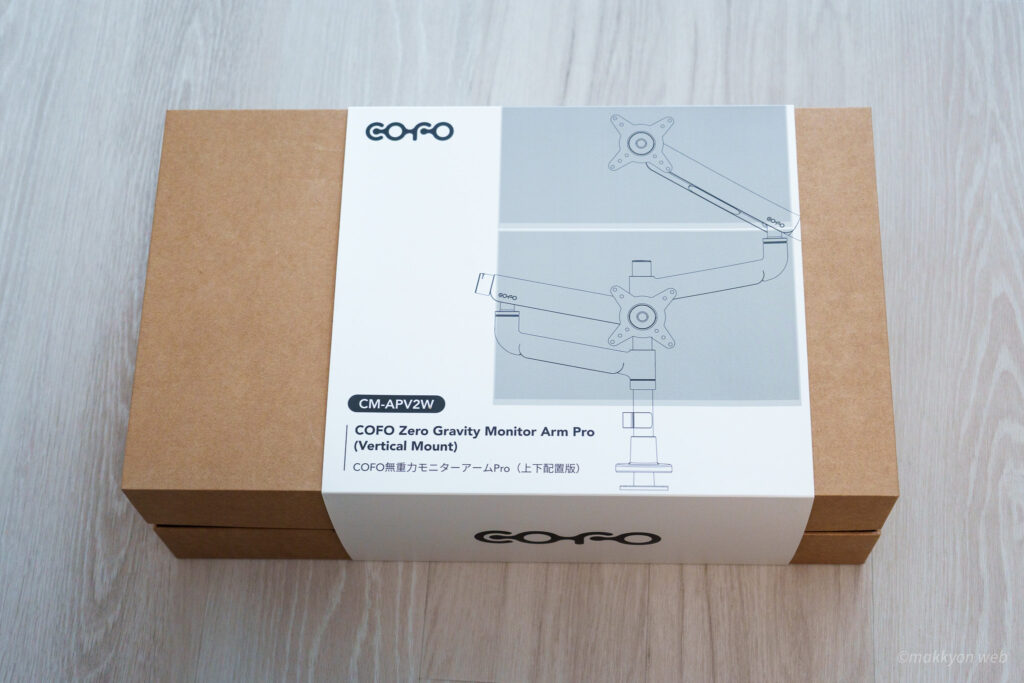
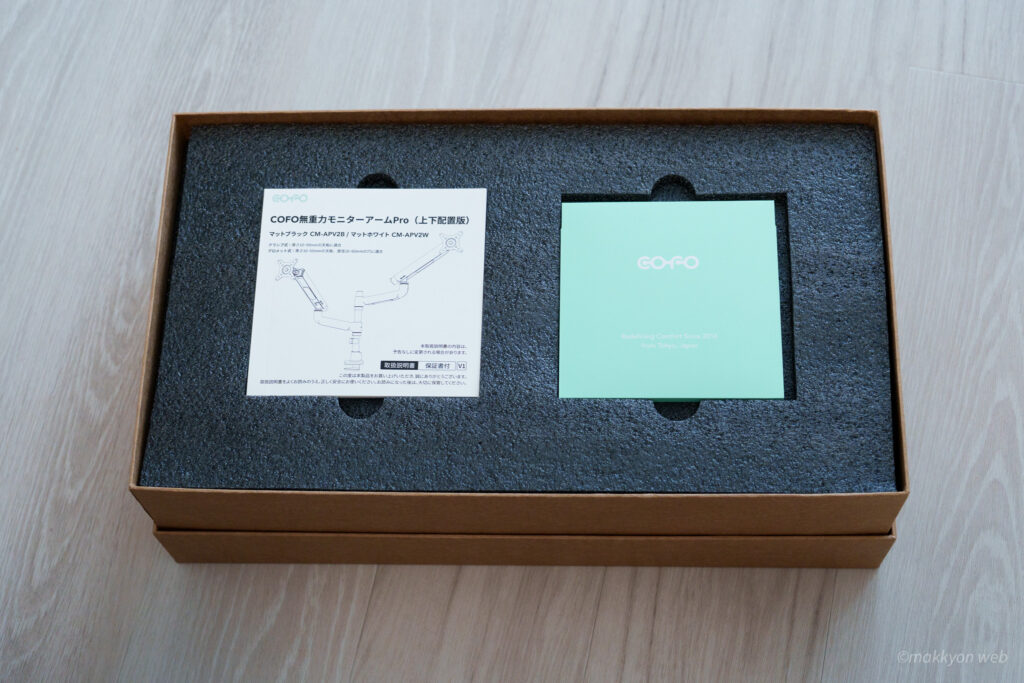
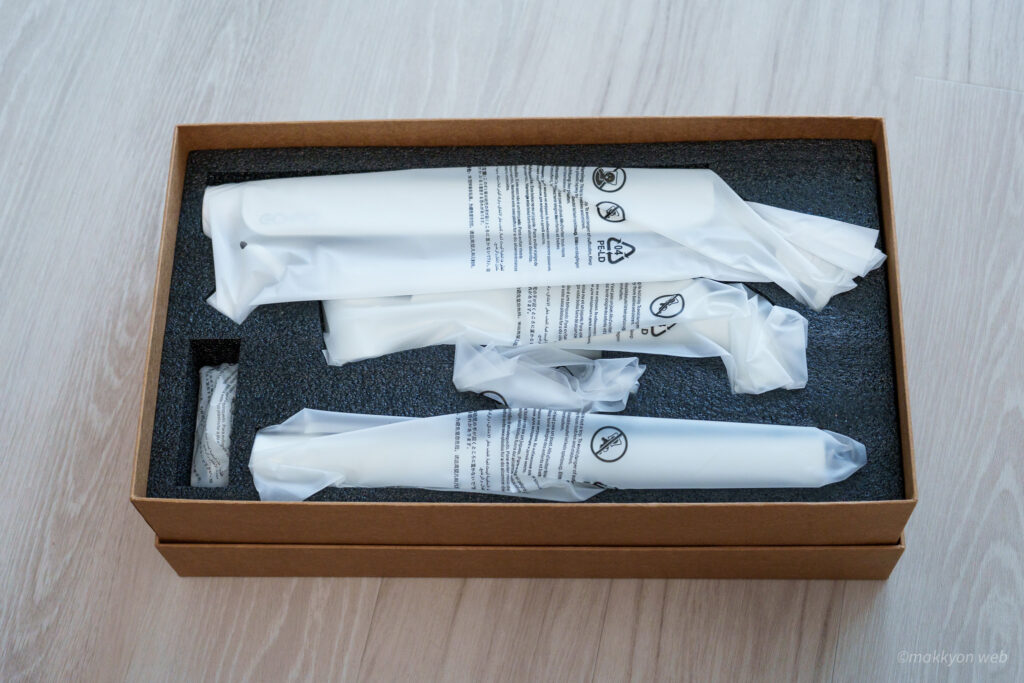
最初に驚いたのはパッケージの小ささです。シングルアームのパッケージとほぼ大きさでした。2本のアームが入っているのに、とてもコンパクトです。


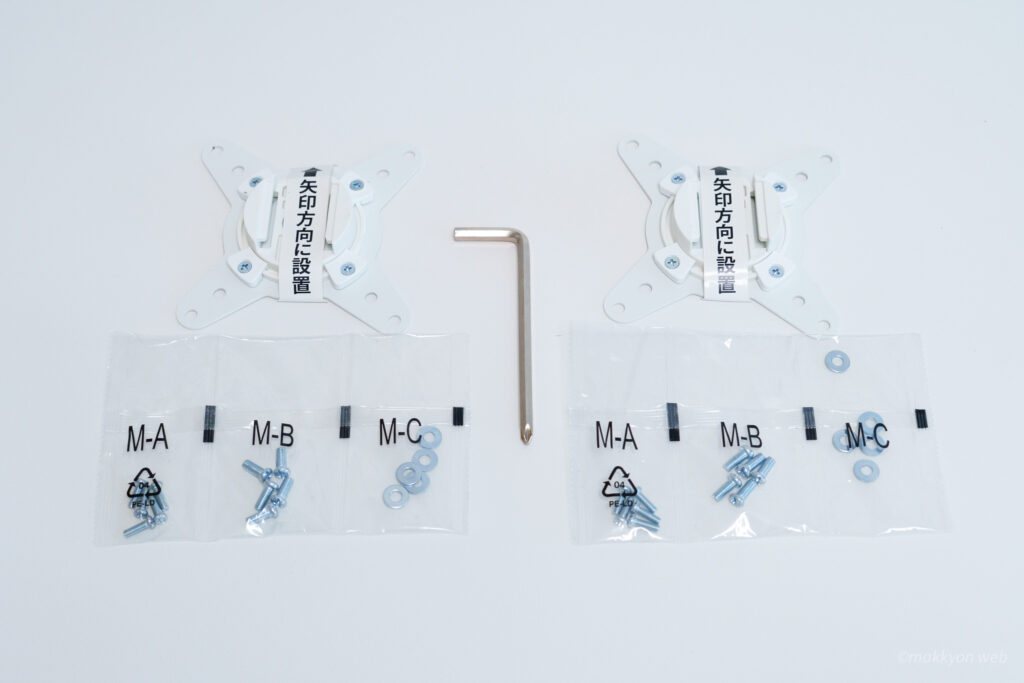
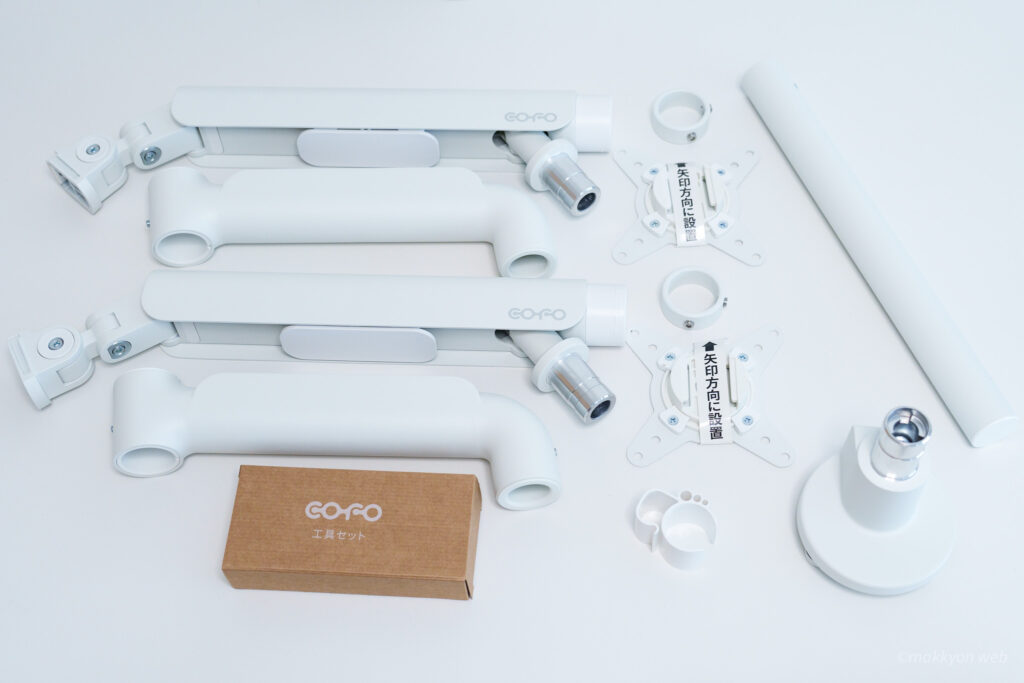
今回レビューするのは、ホワイトモデル。モニターアームが2本入っているので、パーツ数は多めです。


とはいえ、COFO無重力モニターアームProの組み立ては、同梱のマニュアルを見れば難しくありません。以前にレビューしたシングルアームのCOFO無重力モニターアームProと同様に、丁寧にマニュアルで解説していますし、工具も揃っています。(詳細は下記記事をご覧ください)

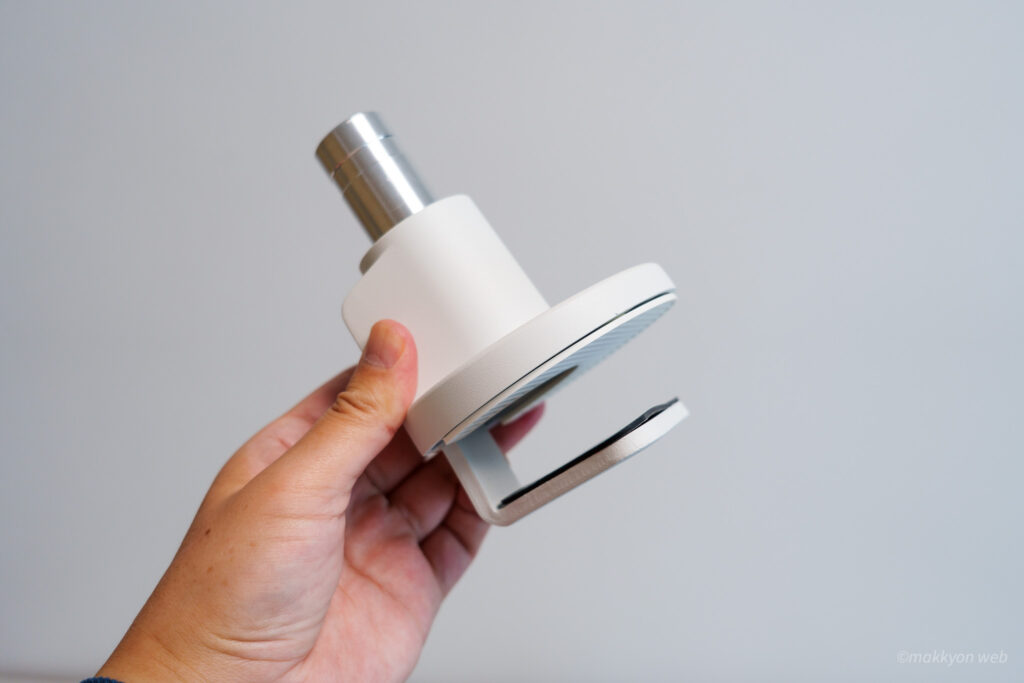
過去にモニターアームを組み立てたことがある方なら、「デスクの下に潜って取り付けが面倒だな」と思うかもしれませんが、クランプでデスクを挟んだら、上からネジ止めするだけなので、その簡単さに驚くでしょう。


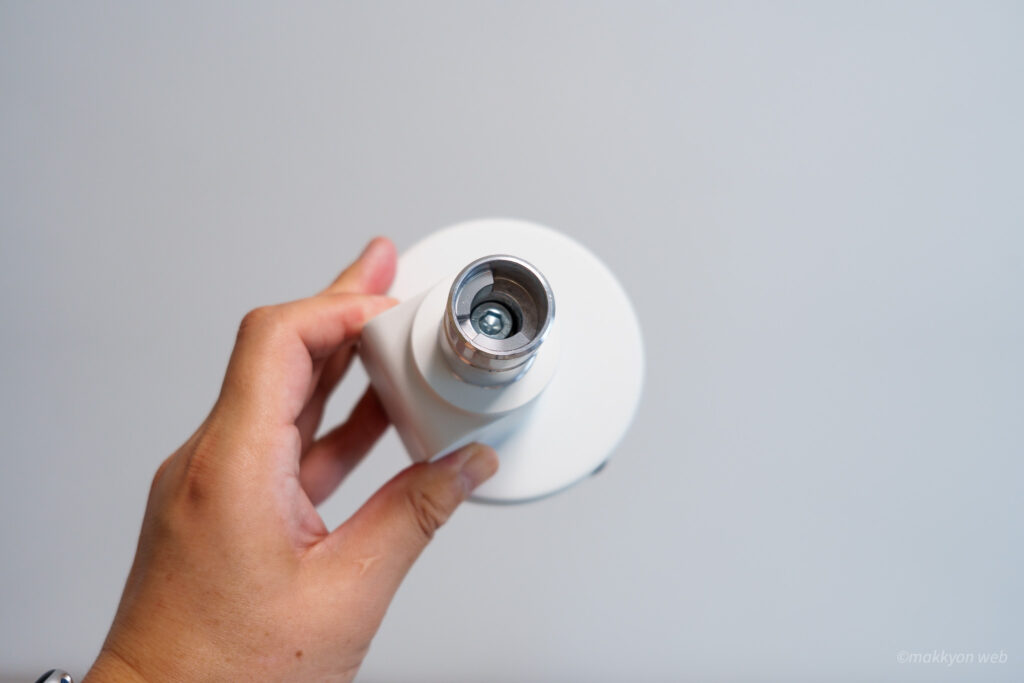
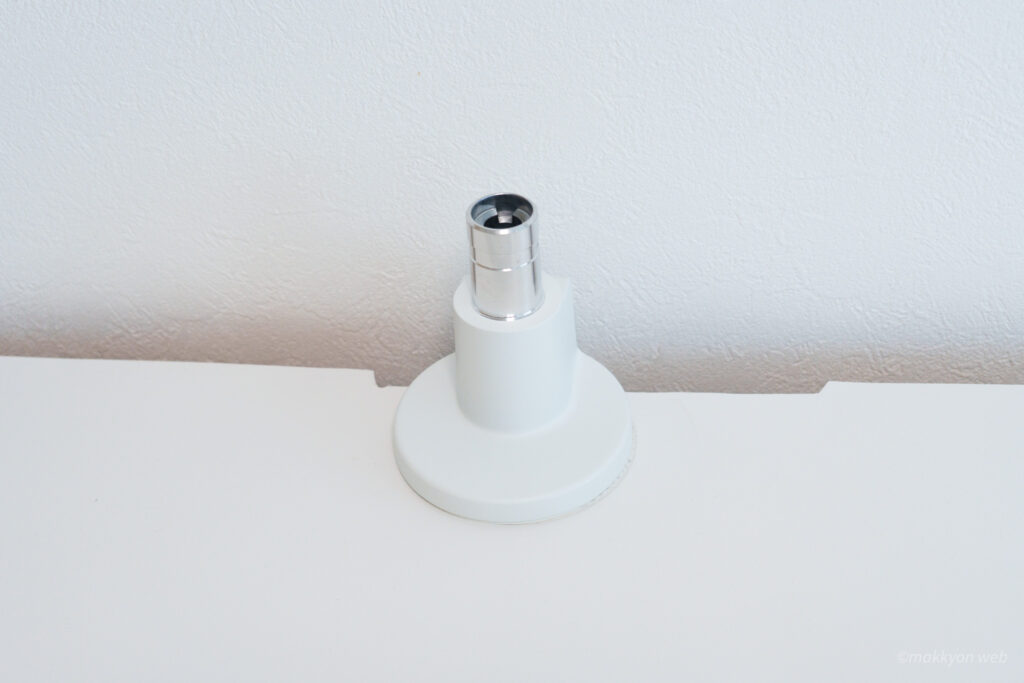
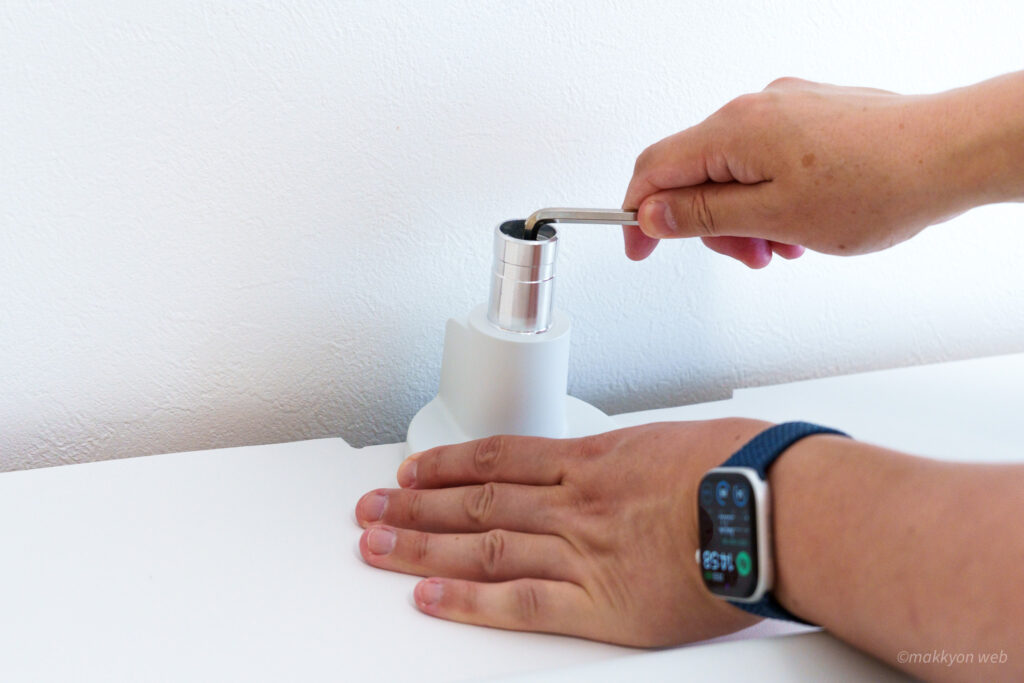
あらかじめ中のネジを緩めたら、軽くデスクの天板を挟みこみます。ずれないように軽く押さえながら、付属の工具で中のボルトを締めるだけ。COFO無重力モニターアームProを選ぶ理由はここにもあります。デスクの下に潜り込んだりしなくていいのです。


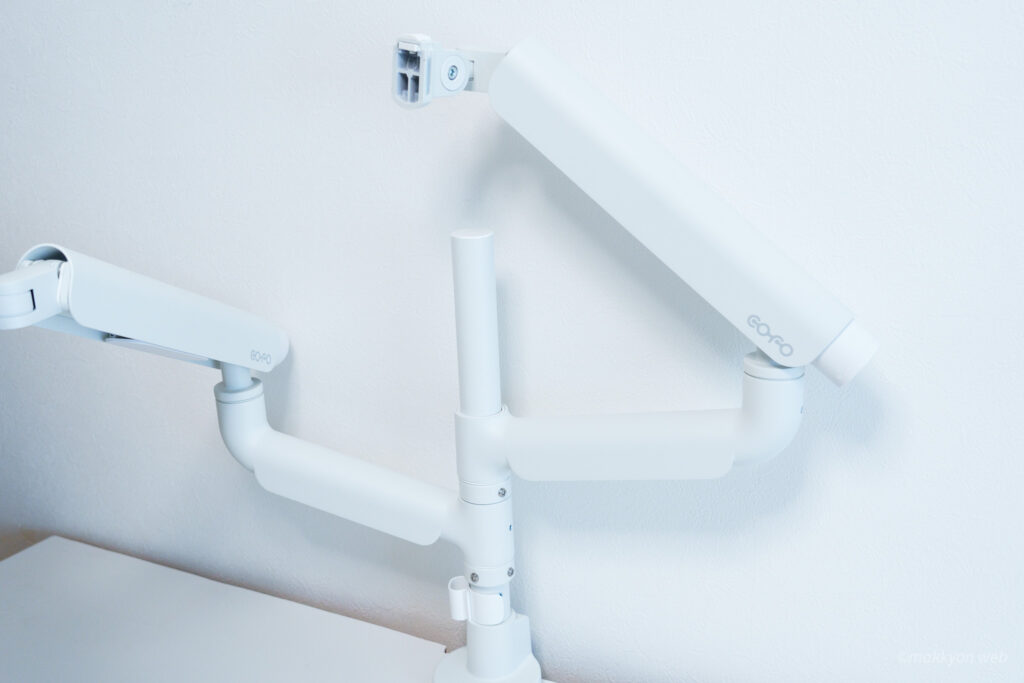
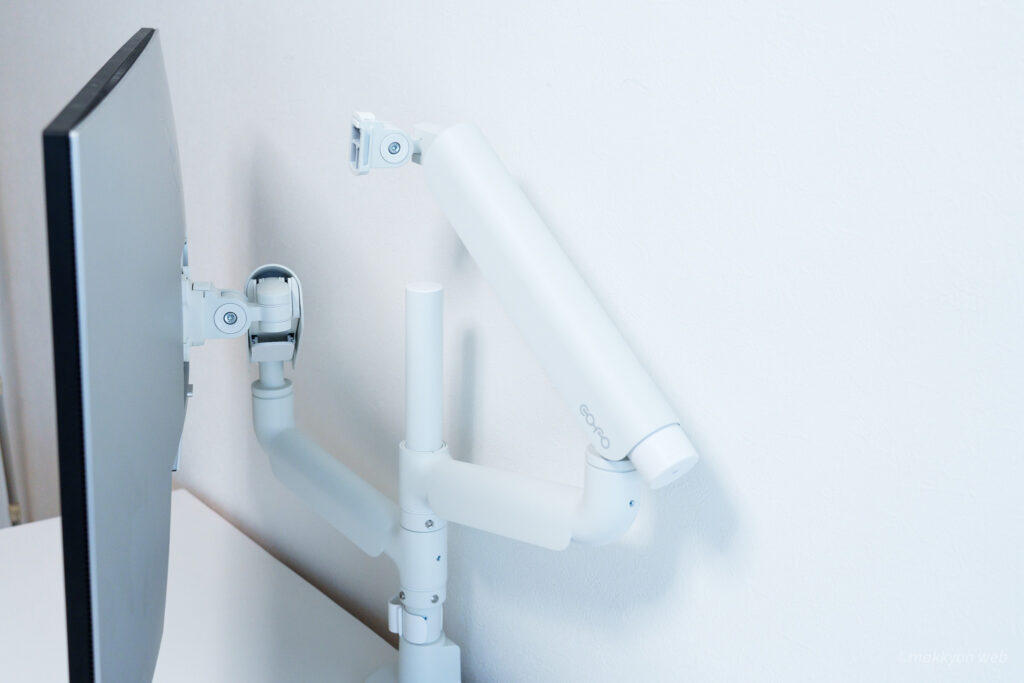
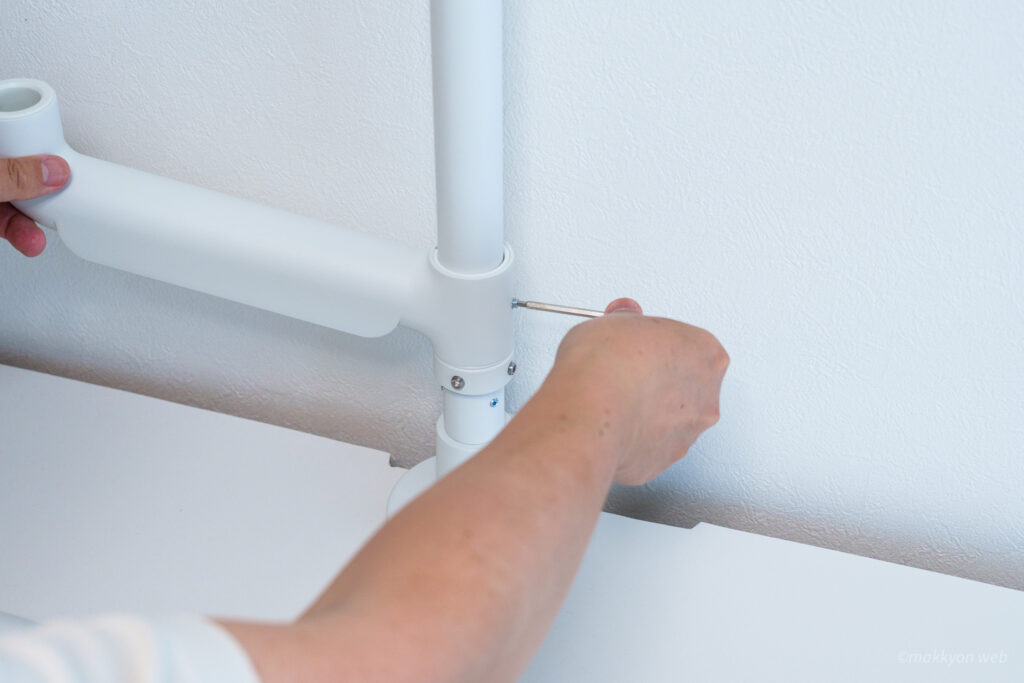
シャフトを立てて、ネジを締めたら土台の完成です。あとはアームを固定していくだけ。まずは、リング上のパーツでアームの位置を決めます。これがストッパーになって、アームの脱落を防ぎます。


木の枝のようにアームが生えたら、その上にアームを固定していきます。これで、ほぼ完成したも同然です。


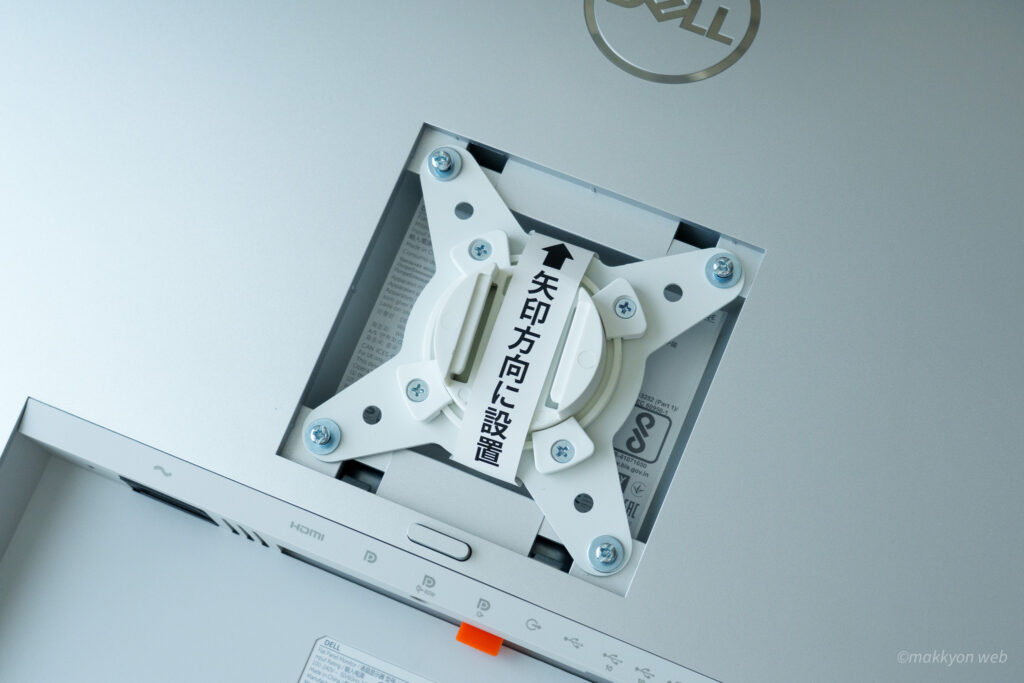
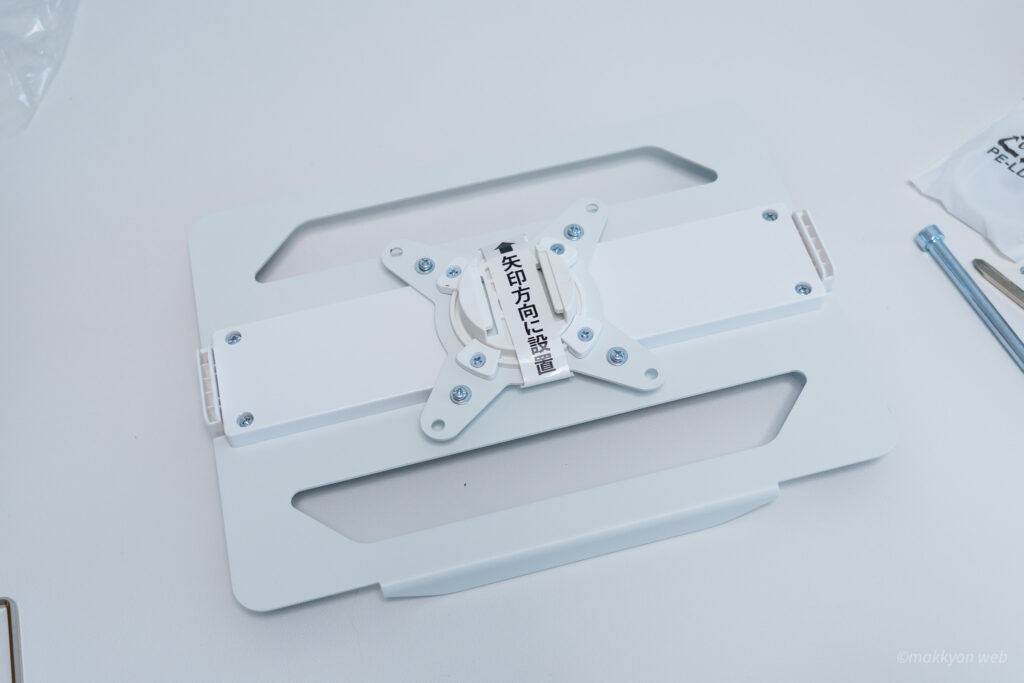
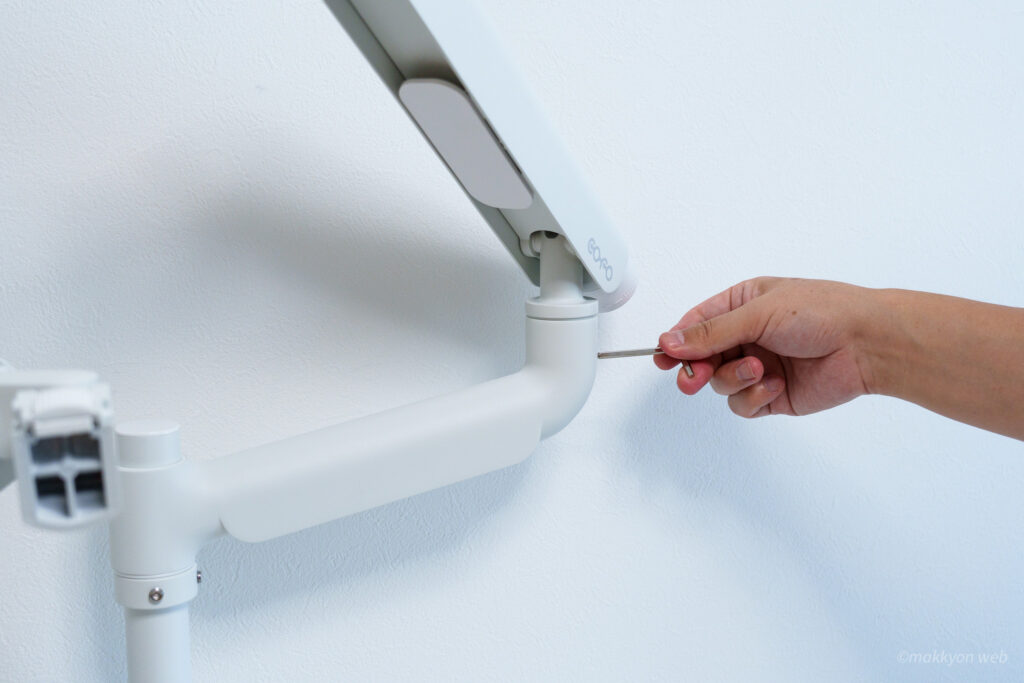
VESAマウントの取り付けは、75mm×75mmでも100mm×100mmでもどちらでもいけます。ネジは長いのと短いのが付属しているので、モニターに合ったものを選んでください。VESAマウンターを先に取り付けることで、アームへの取り付けが格段に楽になっています。(分かりやすく「矢印方向に設置」の紙を残していますが、これは取ってください)


モニターにVESAマウンターを取り付けたら、あとはモニターを設置するだけ。大型モニターを持ち上げる際には、2人で作業しましょう。


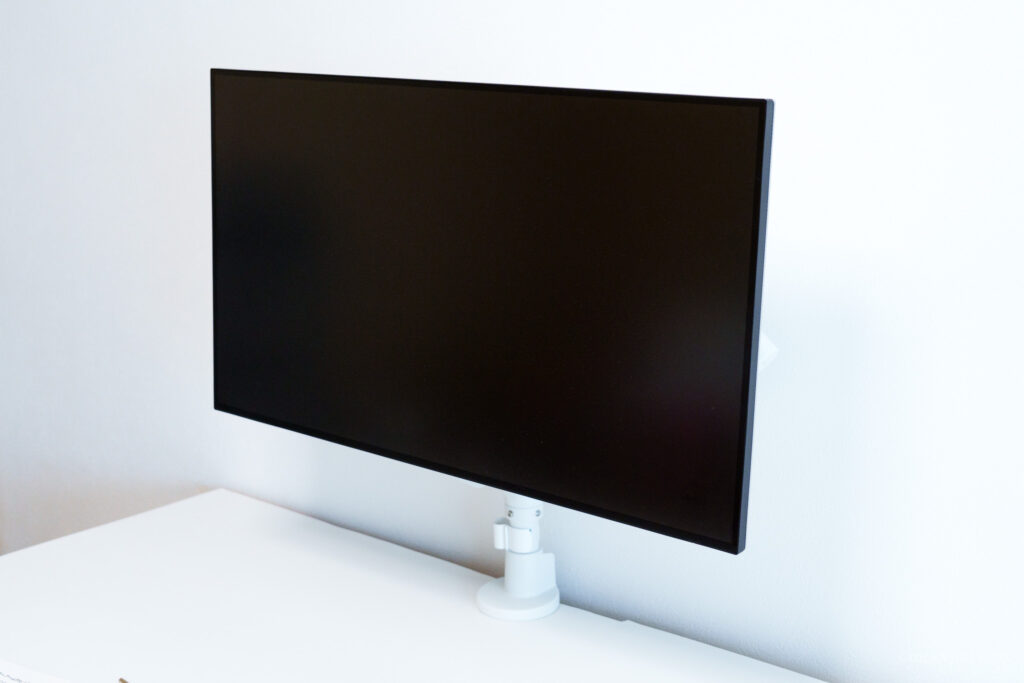
ちなみに、私は31.5インチのDellのモニター「U3223QE」を使っているんですが、画面が大きいおかげで、2本目のアームの姿が隠れてしまいました。

今後デュアルモニターにする予定があるけど、今はまだシングルモニターという方、本製品ならアームを隠した状態にできるので、今後のためを考えて、あらかじめ買っておくのもありかもしれませんよ?
壁にベタ付けするデスクは要注意
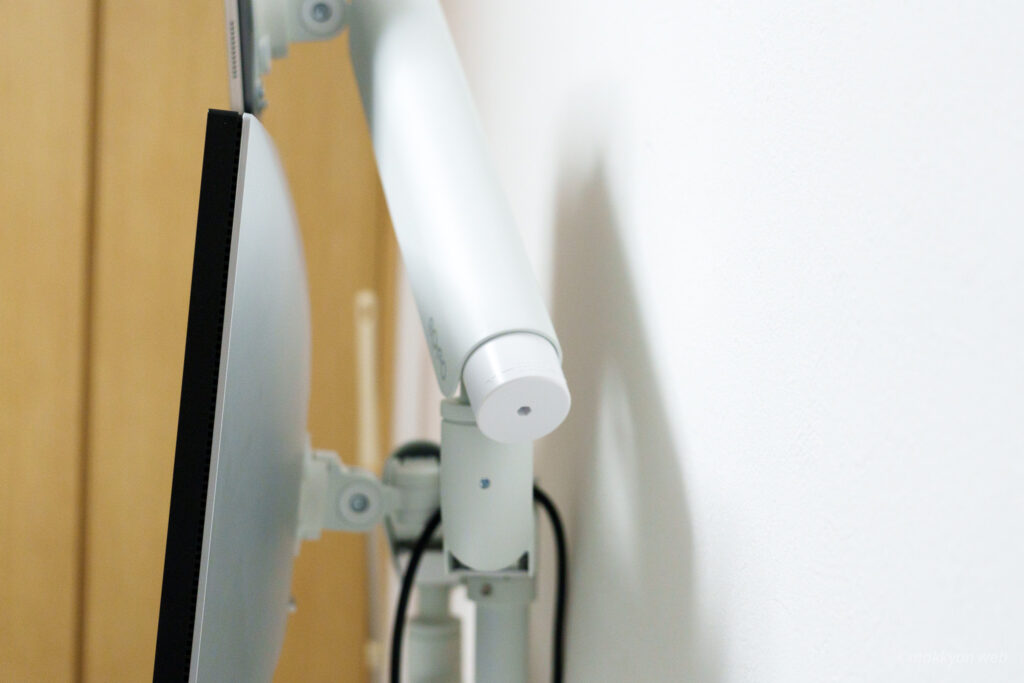
これは本製品に限った話ではないんですが、注意してほしいのが、壁にベタ付けするタイプのデスクです。アームが後ろに突き出るスペースがなくなってしまうので、動きの自由度がやや制限されます。

他社製品でも発生する問題ですので、1本のポールで支えるモニターアーム製品を使う際には気をつけてください。デスクを壁から少し離すことで解決したりします。
COFO無重力モニターアームProで広がるワークスペース、iPadを使う
重いモニターも堅牢に、軽々と操作できるのがCOFO無重力モニターアームProの特徴です。さらに2本のアームでモニターが使え、左右だけでなく上下にも配置できることが、本製品を使うメリットです。
ここで、定石通りモニターを2台使うのもいいんですが、私が提案したいのは、モビリティを重視したデュアルモニター運用です。iPadを使用します。
iPadを使って、機動力のあるデュアルモニター環境を実現する
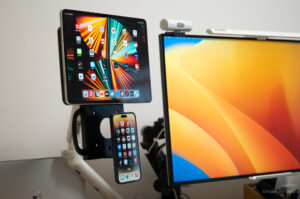
今回はiPadを組み合わせたデュアルモニター環境を作ります。以前は物理的に2本のモニターアームを使って構築しましたが、今回はCOFO無重力モニターアームPro(上下配置版)と、iPad用のVESAマウントアダプターだけで構築します。

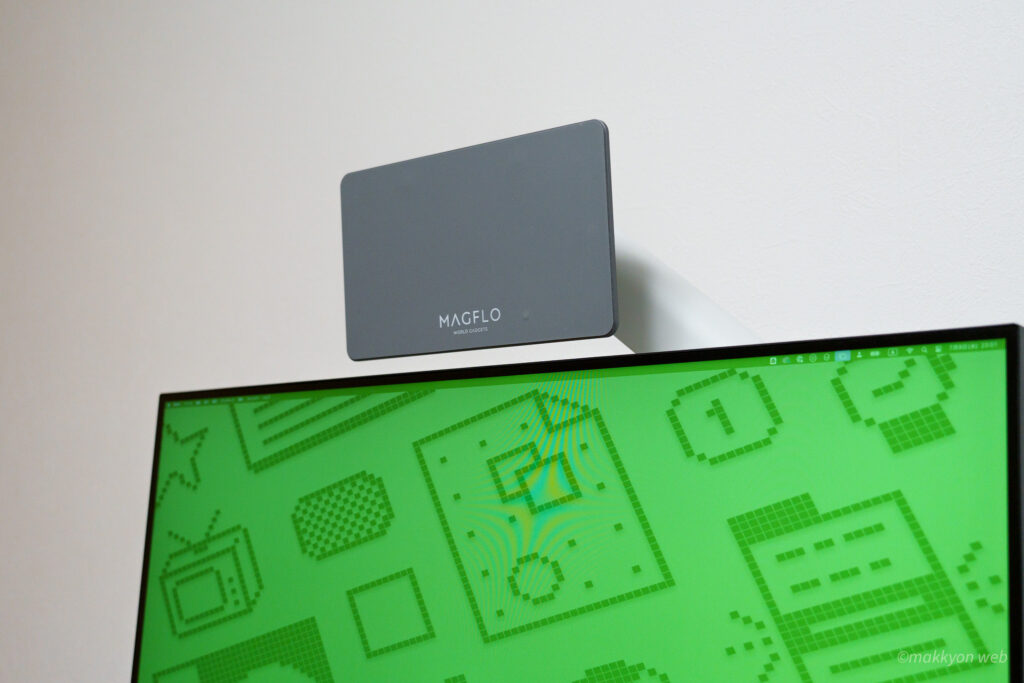
iPad Air/Pro用のVESAマウントアダプター「MagFlo」(Amazonの販売ページ)を使用します。COFO無重力モニターアームProの上部アームに固定して、31.5インチモニターの上に出るよう調整します。

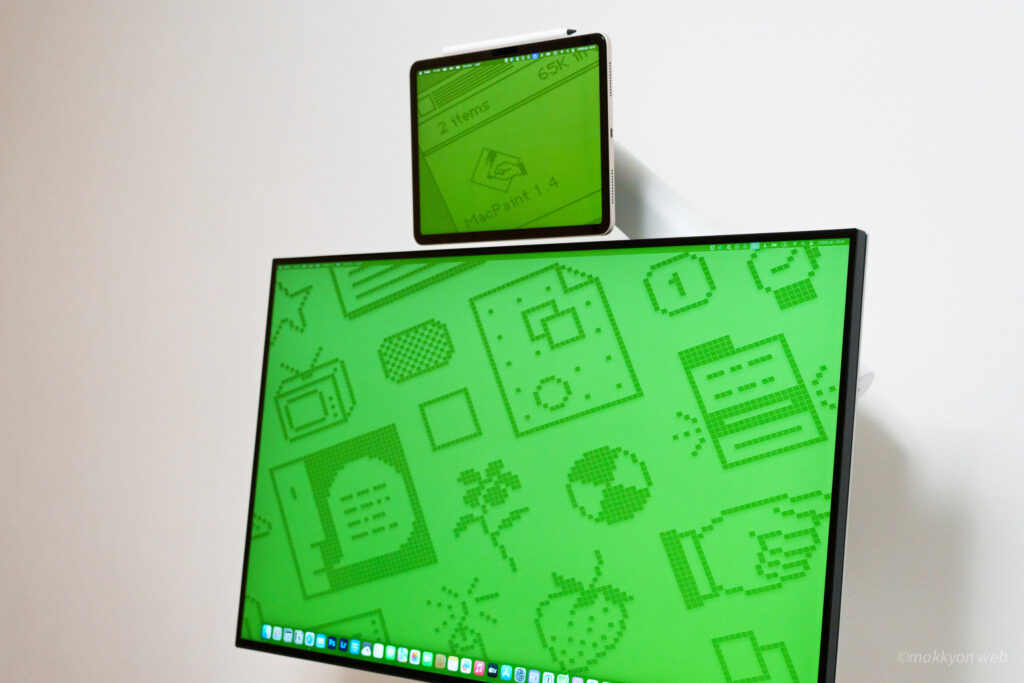
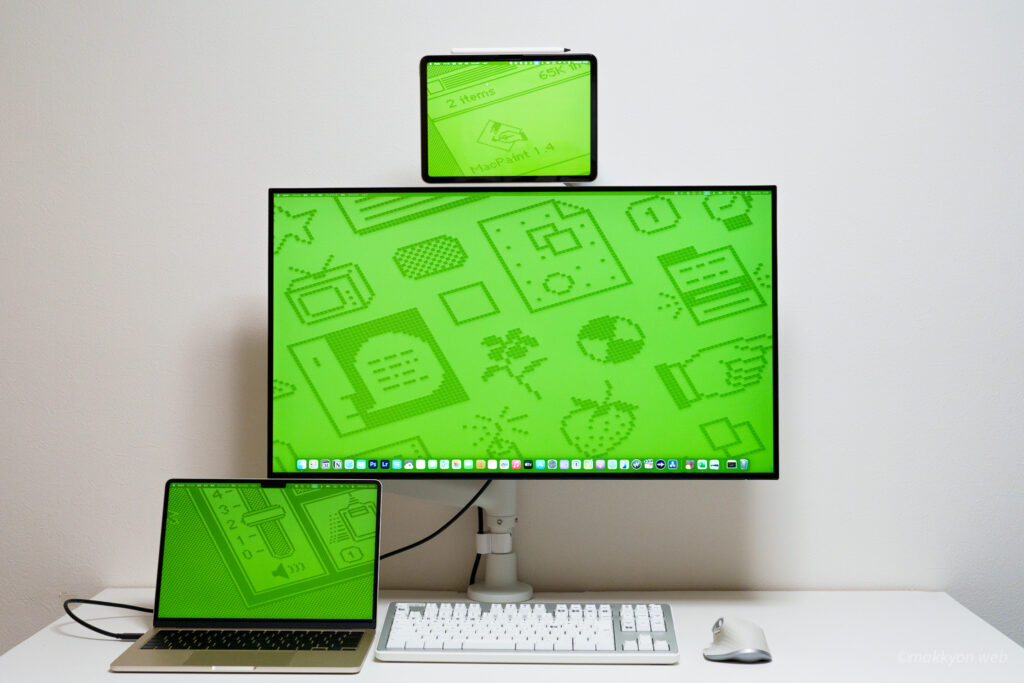
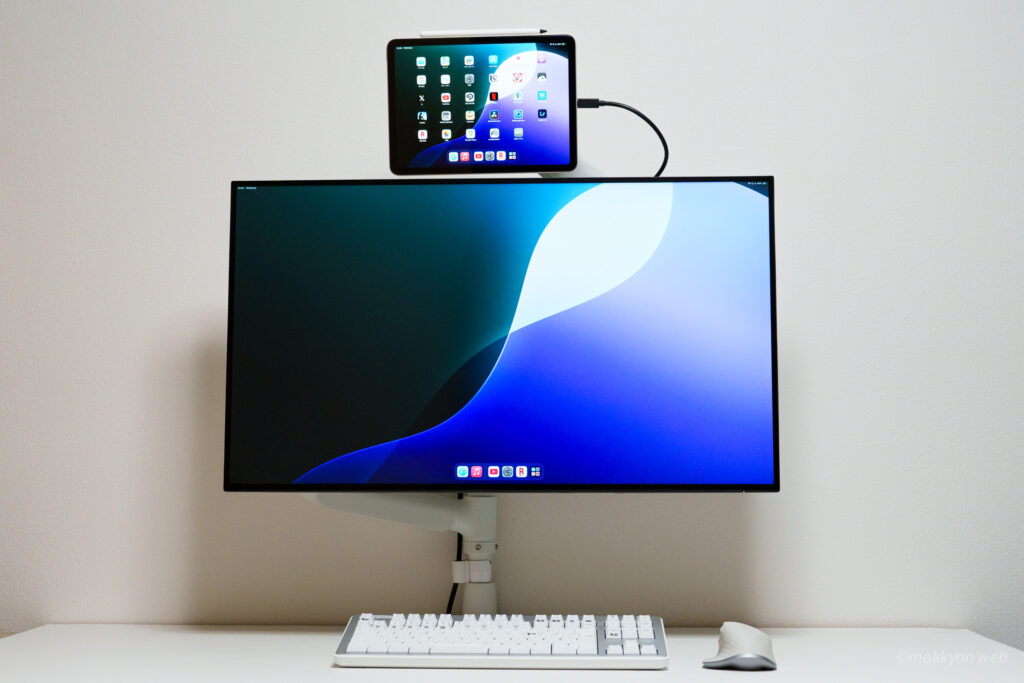
11インチのiPad Airを、31.5インチのモニターの上に設置しました。サブモニターとしてちょうどいい大きさです。動画や音楽を流しておくのにちょうどいいです。

MacBook Airを母艦とした、トリプルディスプレイが実現できました。macOSと組み合わせることで、モニター上のiPad Airはワイヤレスディスプレイとして機能しています。

なお、iPad+MagFloの組み合わせだと、COFO無重力モニターアームProの耐荷重の下限に到達しないので、調整つまみを最低限まで捻り続ける必要があります。14kgを支えるモニターアームは、軽すぎると反発力が強すぎて固定できないのです。

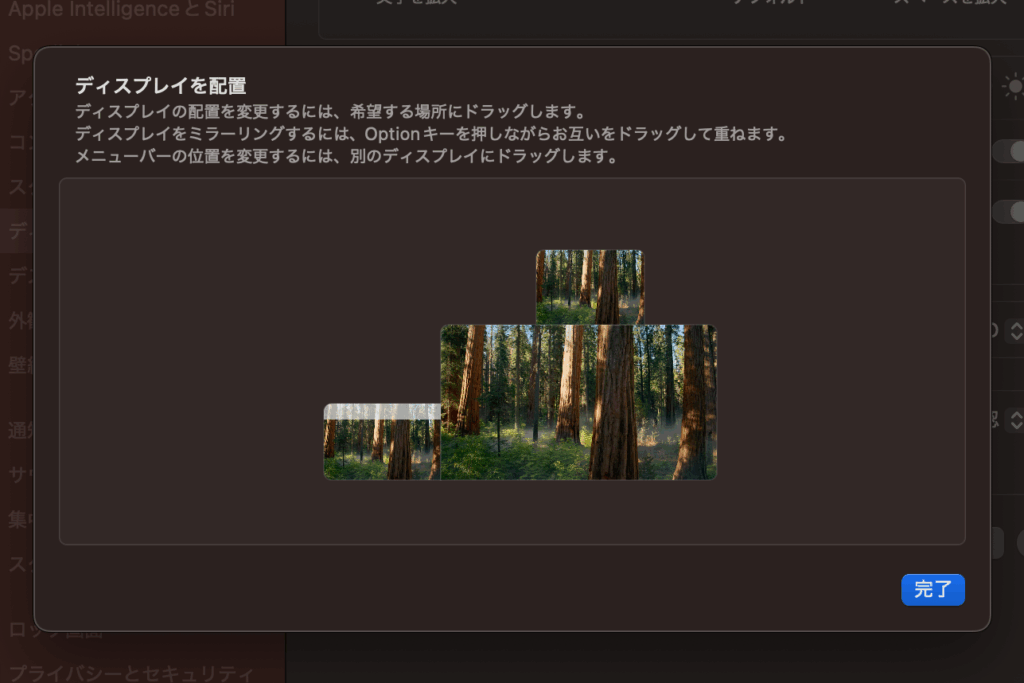
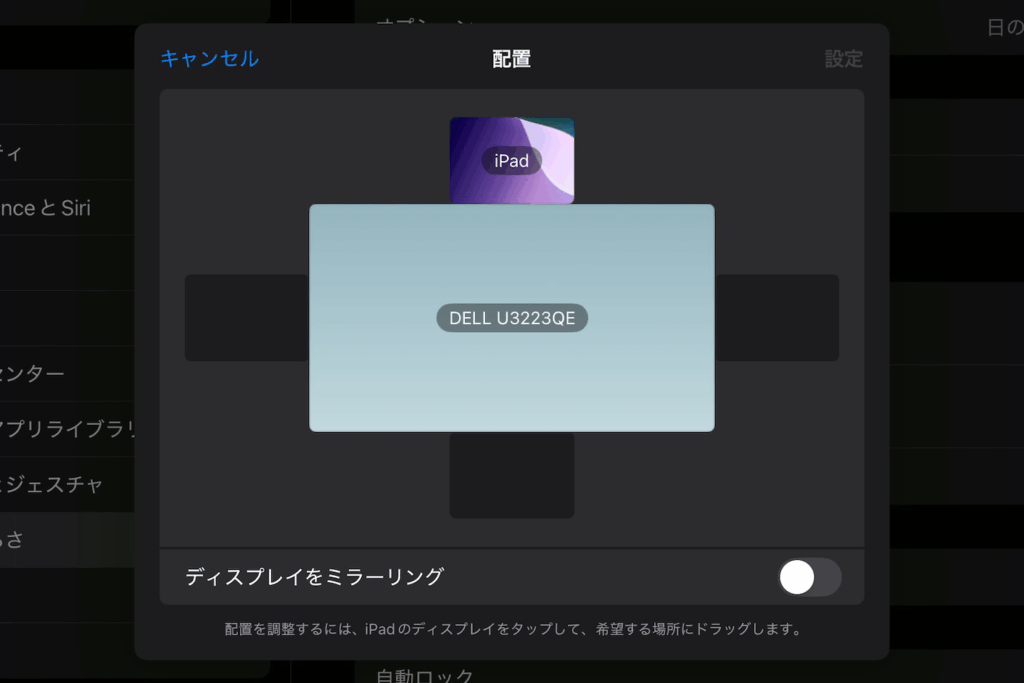
macOSのシステム設定から、ディスプレイの配置ができるので、リアルな配置に合わせて、カーソルの移動ができるようにしておきます。

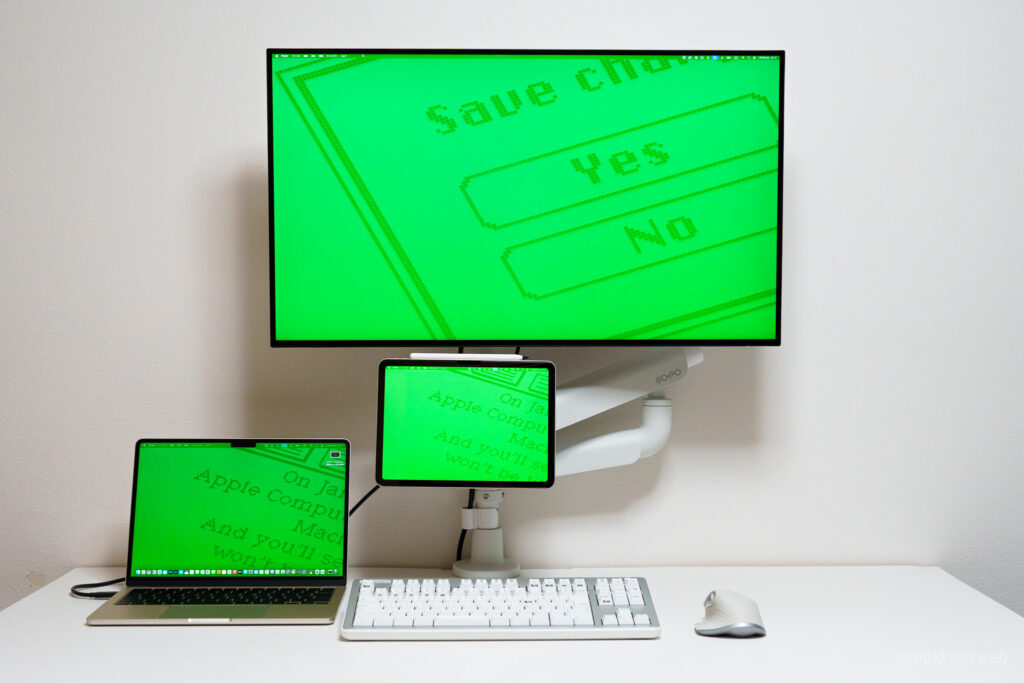
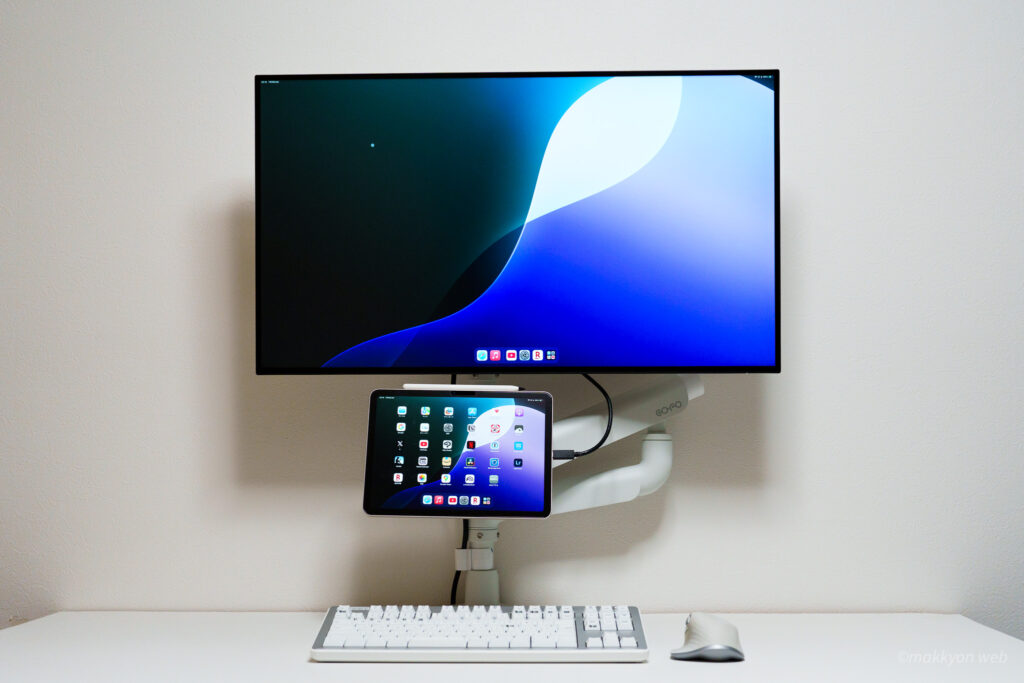
次は、iPad Airと31.5インチモニターの位置を入れ替えてみました。iPad Airは、COFO無重力モニターProの下限の位置ギリギリ、ここから下には動きません。大型モニターの位置は、やや見上げる形になりました。

iPadはマグネットで吸着しているので、持ち歩く際にはすぐに取り外せるようになっています。
上下に配置することで、スペースの節約になりますし、COFO無重力モニターアームProの自由度の高さもあって、モニターやiPadの位置が自由に動かしながら、ベストポジションが探れます。そして、これらは1本のポールで支えられているため、デスクが広く使えます。これは嬉しいポイントです。
iPadOSと拡張ディスプレイの組み合わせで運用する
iPadはマウスが使えるようになり、拡張ディスプレイやステージマネージャーが導入されて、PCライクに使えるようになってきました。USB-Cで映像入力・電源供給できるモニターであれば、ケーブル1本で拡張型デスクトップ環境が完成します。
というわけで、Macを外し、iPadだけでデスクトップ環境を構築しました。iPadはタッチしづらい位置にありますが、マウスとキーボードが使えるので、全く問題ありません。

上の写真では、大型モニターとiPadがUSB-Cケーブル1本で接続されており、映像出力だけでなく常時電源供給が行われ、モニター側のUSBハブも使えるようになっています。
iPadOS内にはディスプレイの配置を決められる設定項目があるので、マウス移動で迷わないように、実態に合わせた設置をしておきます。

今度は、iPad Airを下に持ってきました。この配置だと、iPadの画面がタッチしやすく、Apple Pencilも使いやすくなります。

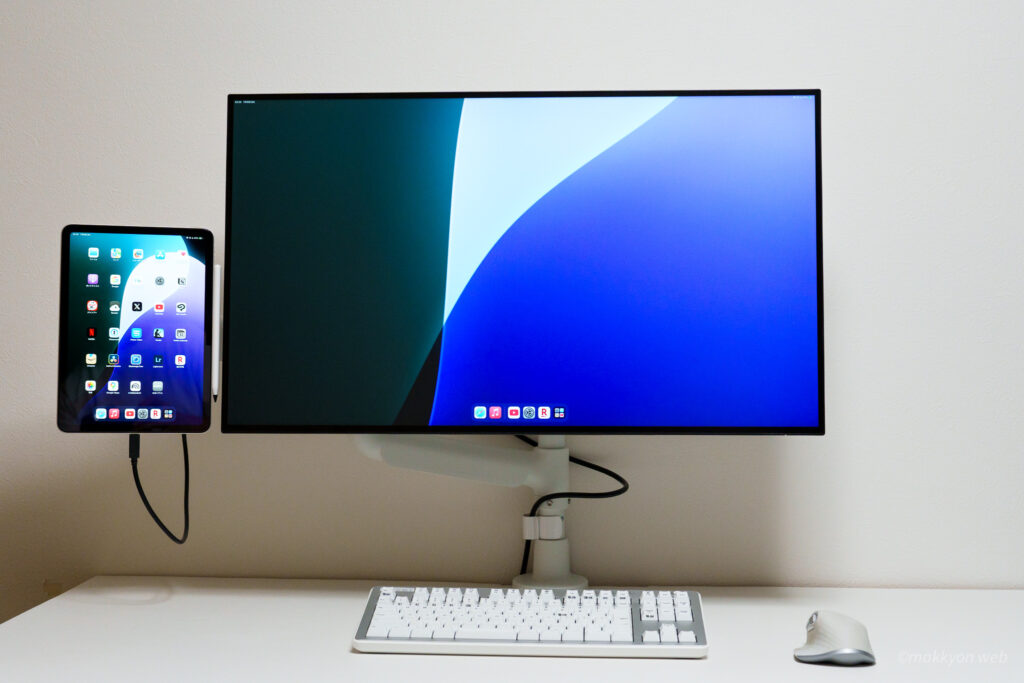
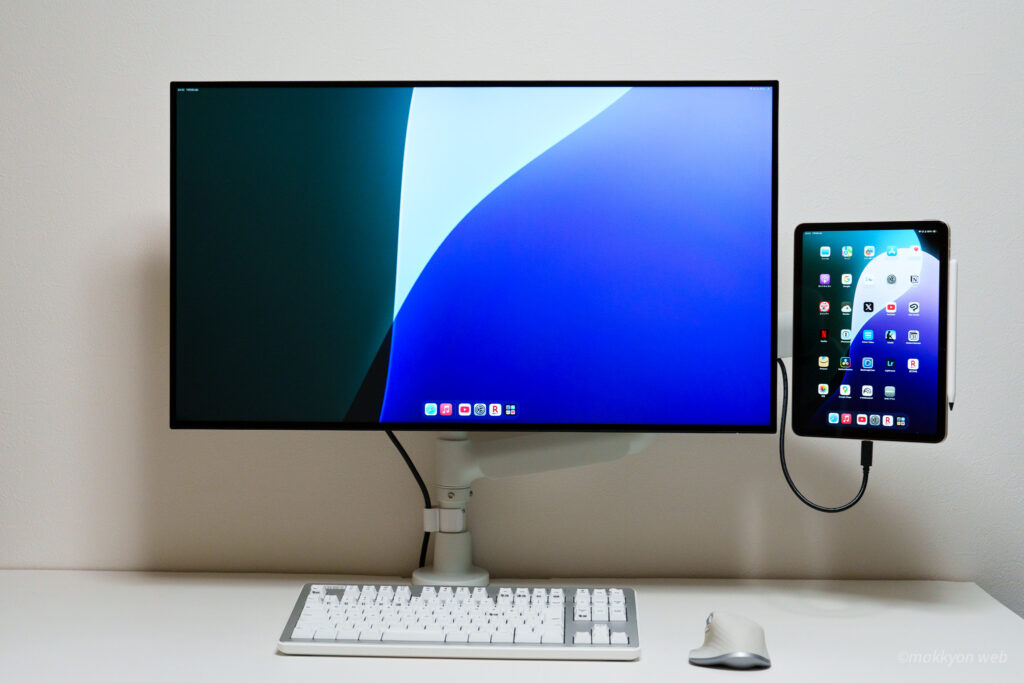
そして、上下配置にばかり気を取られていますが、2本のアームを左右に伸ばせば、ディスプレイとiPadを左右に配置することが可能です。iPadを縦にして使うこともできます。


家の中や外で使うときはiPadとして、作業に集中したいときは拡張できるPC代わりとして。無重力モニターアーム Proの上下配置版を使うことで、省スペースで機動性のあるデュアルモニター環境が構築できました。
この秋のiPadOS26では、よりMacっぽくウインドウシステムやメニューバーが取り入れられるそうなので、いよいよiPadだけで完結する時代になってきました。
ノートPCを浮かせてデュアルモニターにする
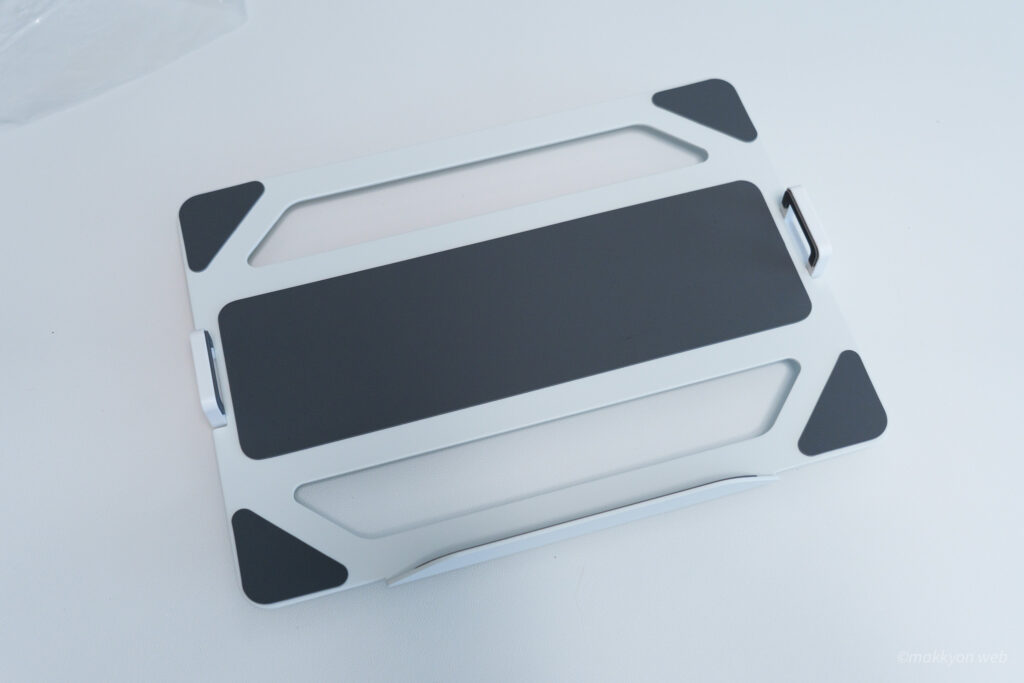
そして、ノートPC派の方におすすめなのが、モニターアームにノートPCをのせて浮かせてしまうこと。これで、デスク上のスペースがかなり空きます。COFOからはモニターアームに対応したノートPC用のアタッチメントが発売されているので、こちらを使えば、アーム上にノートPCを載せることができます。
この無重力モニターアーム Pro 上下配置版なら、1本の柱で、2本のアームが使えるのでモニターとノートPCの両方を浮かせることができます。


ノートPCを上下に配置するのは、あまり現実的ではないかもしれませんが、左右ならアリです。ちなみに気をつけて欲しいのは「デスクを壁付けにしている」&「モニターが巨大or幅広」の場合。調整が難しくてノートPCの位置が決まりません。私はここで断念したので、製品の紹介に留めます。
まとめ:1×1は無限大、使い方はあなた次第で広がる
今回はiPadを組み合わせるというトリッキーな方法を紹介しましたが、VESAマウントで設置できるのはモニターだけではない、ということを言いたかったのです。汎用的な規格になっているからこそ、iPadを設置できたりノートPCを設置できたりします。特に今回は、上下への組み合わせが出てきたことで、選択肢が格段に広がりました。
無重力モニターアーム Proのメリットは、剛健・柔軟が共存していること。剛健はまさにモニターアームとしての強さ。ブレない、動かない、どっしりしている、位置を定めるとピタッと留まります。そして、柔軟はモニターアームとしての動かしやすさ。モニターアームは世の中に数多くありますが、この2つを両立させている製品はそう多くありません。
(他のメーカーの製品は剛健すぎて動きが硬かったり、柔軟すぎてユラユラ揺れたりと、なかなか大変なのです……特に大きいモニターを使いたい人は気をつけてください)
無重力モニターアーム Pro(上下配置版)は、従来のモニターアームとしてのメリットを残しながら、左右だけでなく上下にも配置できるようになりました。この先、機材が変わっても長く使えるモニターアームとして重宝しそうです。
今回紹介したガジェット
今回紹介した、COFO 無重力モニターアームPro(上下配置版)は、Makuakeで応援購入受付中です。