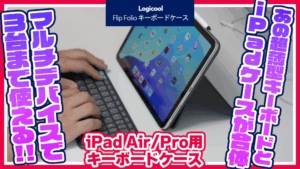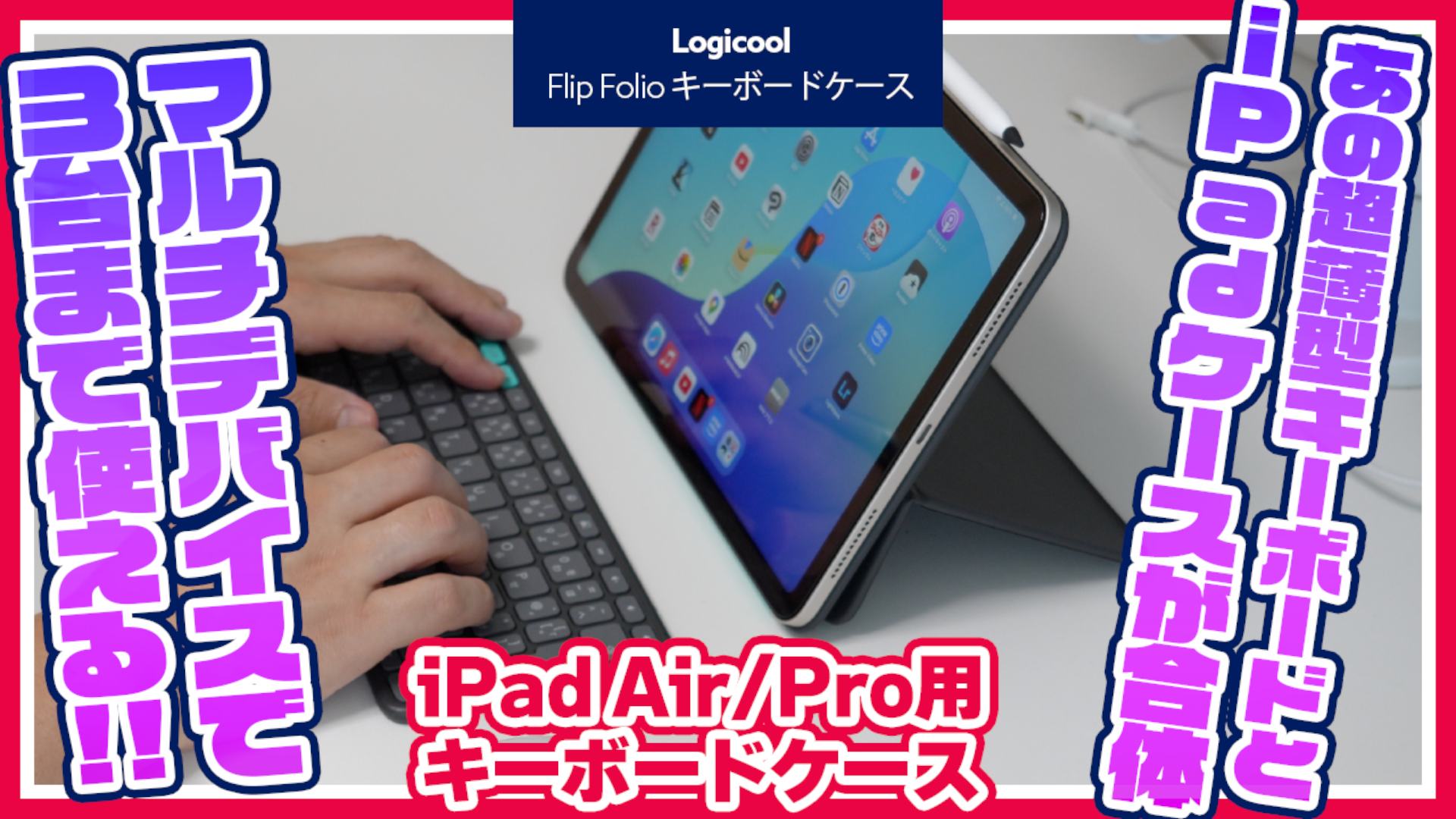
今回紹介する製品は、ロジクールのiPad Air/Pro用キーボードケースの新製品「Flip Folio」です。

iPad用のキーボードケースといえば、AppleのMagic Keyboardを始めとして、多くメーカーから製品が登場しています。ロジクールもiPadキーボードケース黎明期から各モデルに合わせた製品をリリースしていました。
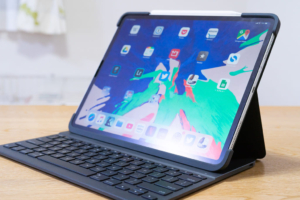
これはこれで便利だったんですが……同じキーボードケースでも、今回紹介するFlip Folioは少し毛色が違うようです。
いきなりですが、使ってみた感想です
結論から言うとFlip Folioは「ちょうどいい」キーボードケースでした。何がちょうどいいのか?それを語る前に、これまでのiPadキーボードケースのメリット・デメリットから振り返ってみましょう。
iPad用のキーボードケースの最大のメリットは、「ケースとキーボードが一体化している」ことです。持ち歩く手間がありません。ケースを開けるとすぐに使える即時性があります。トラックパッドが一体になっているモデルも多く、マウス不要でノートPCライクに使える利便性もあります。
一方でデメリットもあります。最大のデメリットは、「専用品であるために高価」なことです。例えば、代表格であるApple Magic Keyboardで(モデルによりますが)だいたい5万円、もう一台iPadが買えてしまうほどの価格です。それから、専用品であるがゆえに、他のモデルでは使えません(共通化されているものもあります)。
このように、利便性の裏で「キーボードとして高価」「特定の機種専用」という、購入を躊躇してしまうデメリットがあります。
ところが今回紹介するFlip Folio使えば使うほど、よく考えられた製品、つまり「ちょうどいい」キーボードケースだと感じます。デメリットをうまく解消して、バランスの良い製品に仕上げているのです。
Flip Folioは“キーボードが取り外せる”キーボードケース
まずは、開封から。こちらがFlip Folioのパッケージ。iPad用キーボードケースの定番、薄いパッケージです。
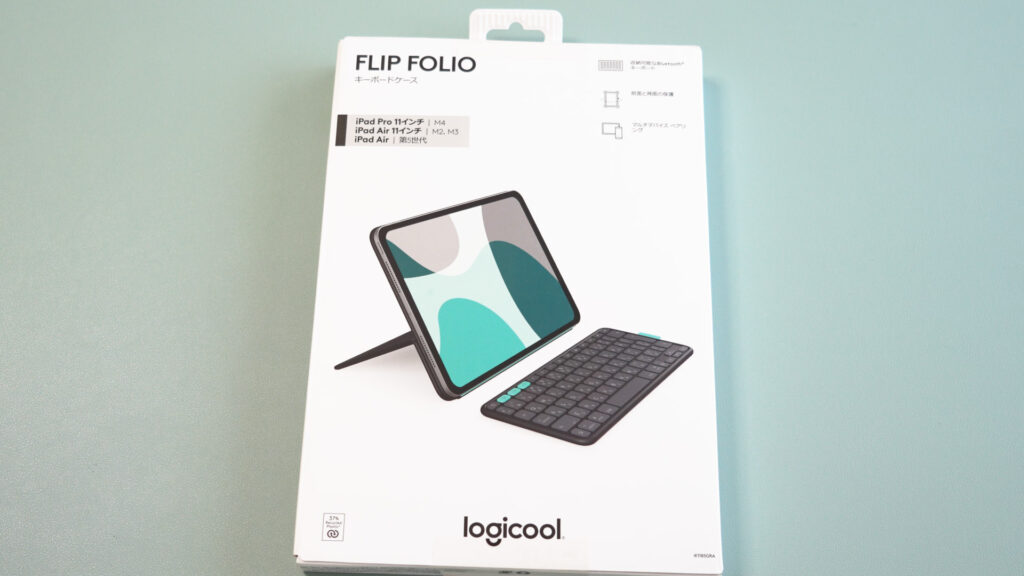
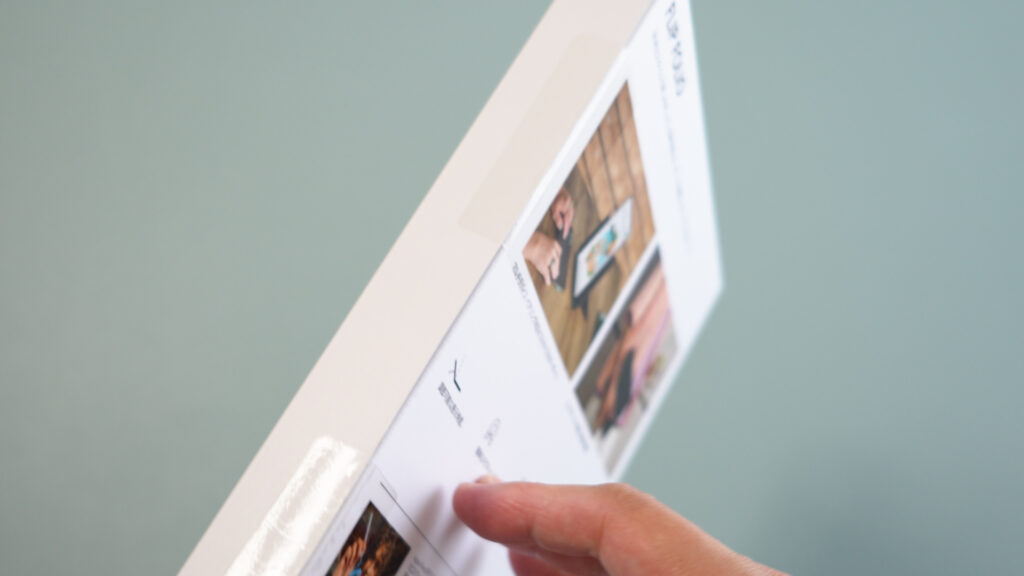
今回使用するのは、11インチのiPad Pro / iPad Airに対応するモデルです。もちろん13インチ版も用意されています。


 ポチップ
ポチップ
冒頭に書いたように、一般的にiPad用キーボードケースは「専用品」です。例えば、iPad AirとiPad Proで対応製品が異なりますし、さらに11インチと13インチで対応製品が異なります。
ところが、Flip Folioは画面サイズのみの区別しかなく、今回レビューする11インチであれば、iPad Airの第6世代(M1モデル)、M2/M3モデル、それからiPad Pro(M4モデル)までが対象になっています。
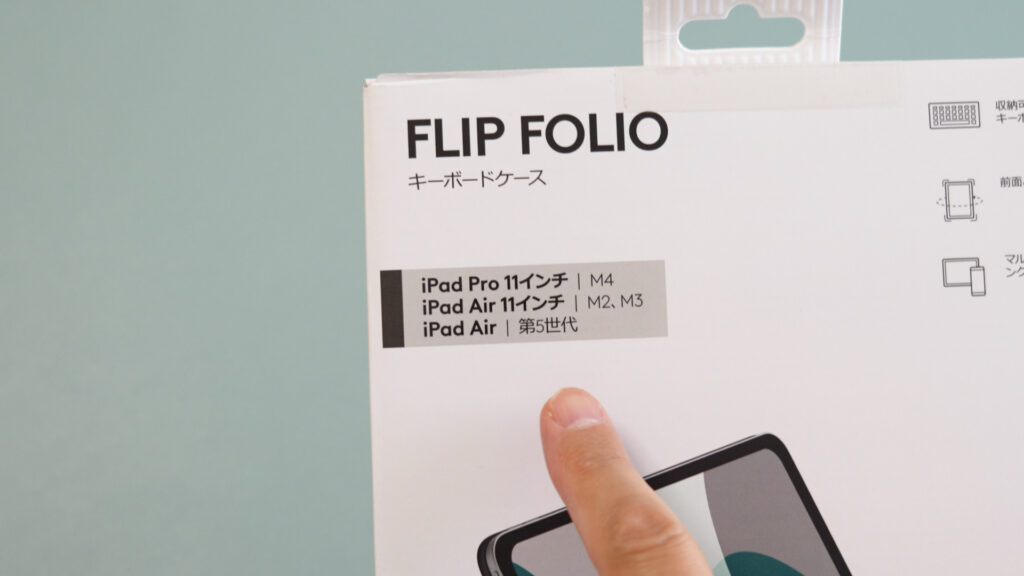
iPad Airはある程度過去の製品とも互換性がありますが、iPad ProはM4モデルで大きくデザイン(薄さ)を変えてきたので、使えなくなったケース類も多かったはず。しかし、Flip FolioはそのiPad Proとも互換性があります!
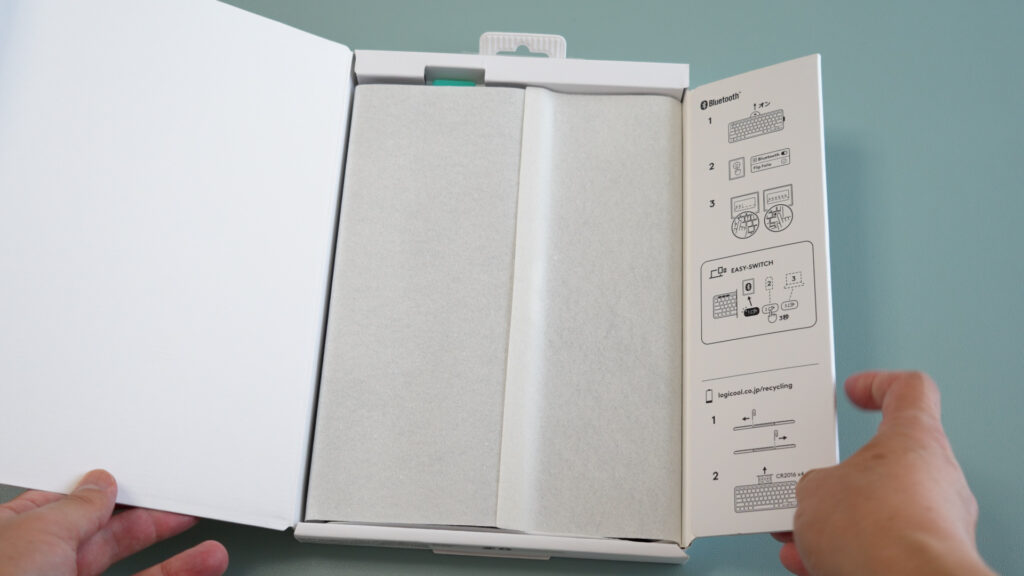
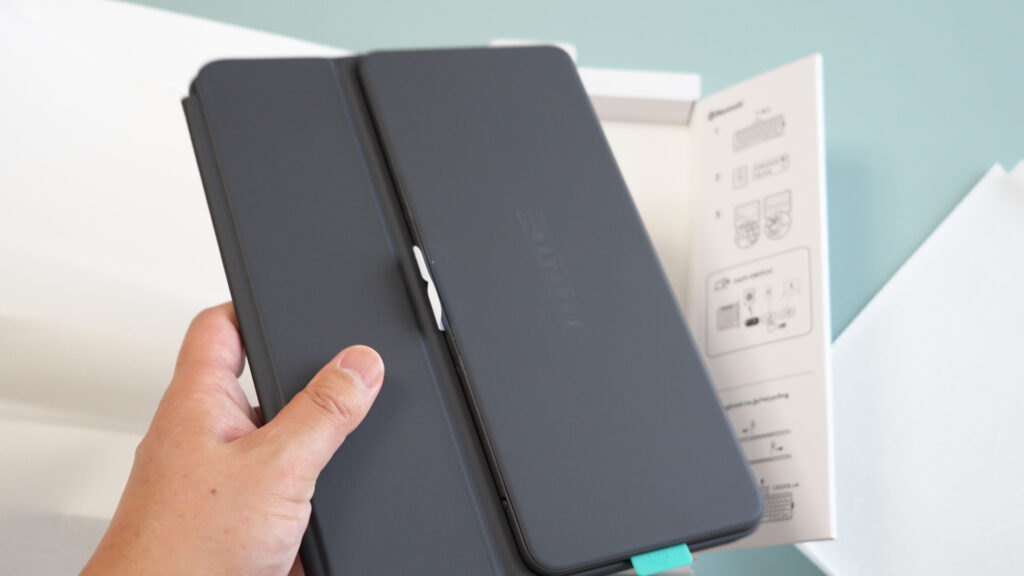
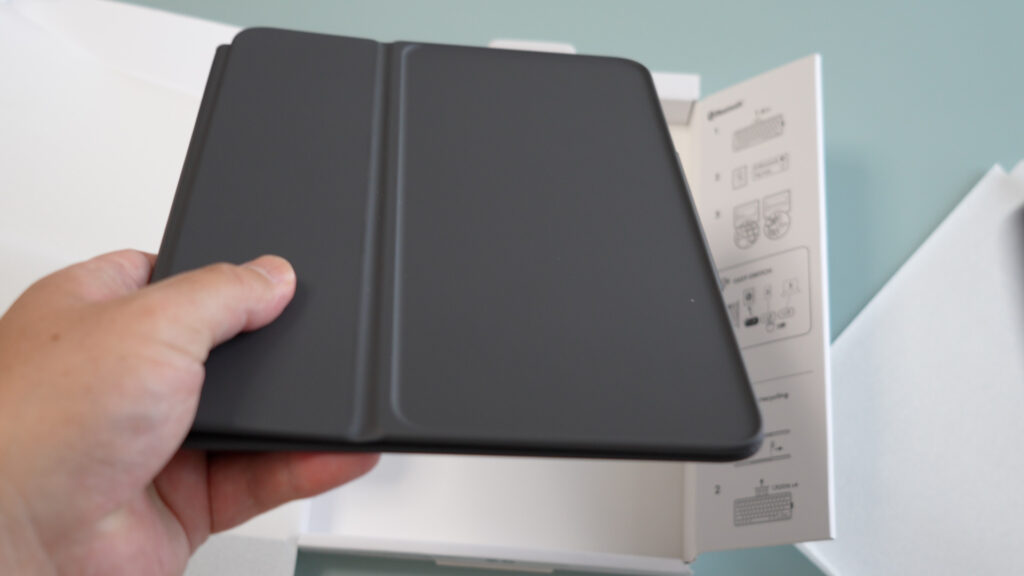
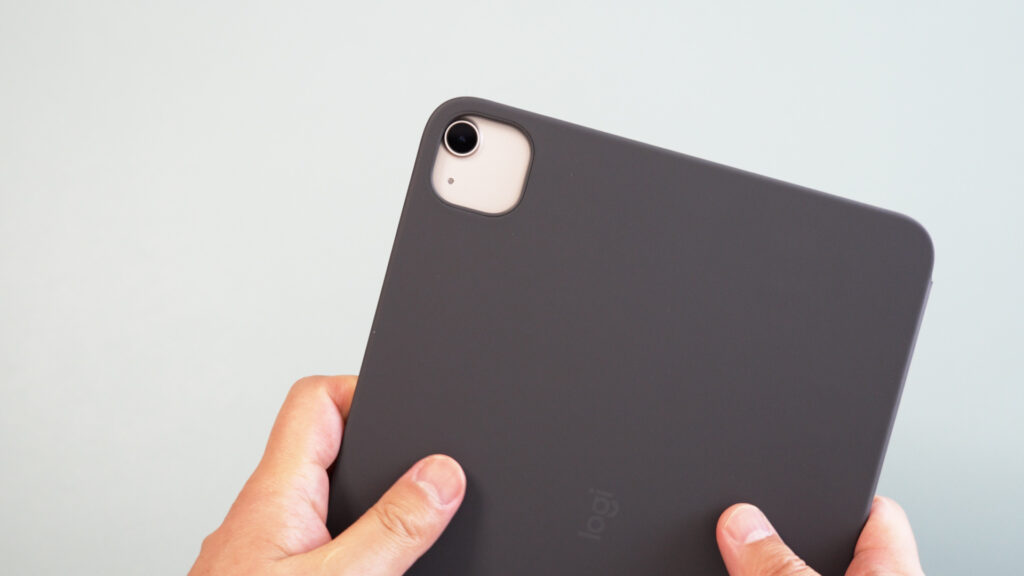
そして、こちらがFlip Folioケース本体になります。よくあるフォリオタイプのiPadケースです。ケース自体はiPadの背面を保護してくれる2枚の「板」で、叩けばコンコンと音がする頑丈なケースです。
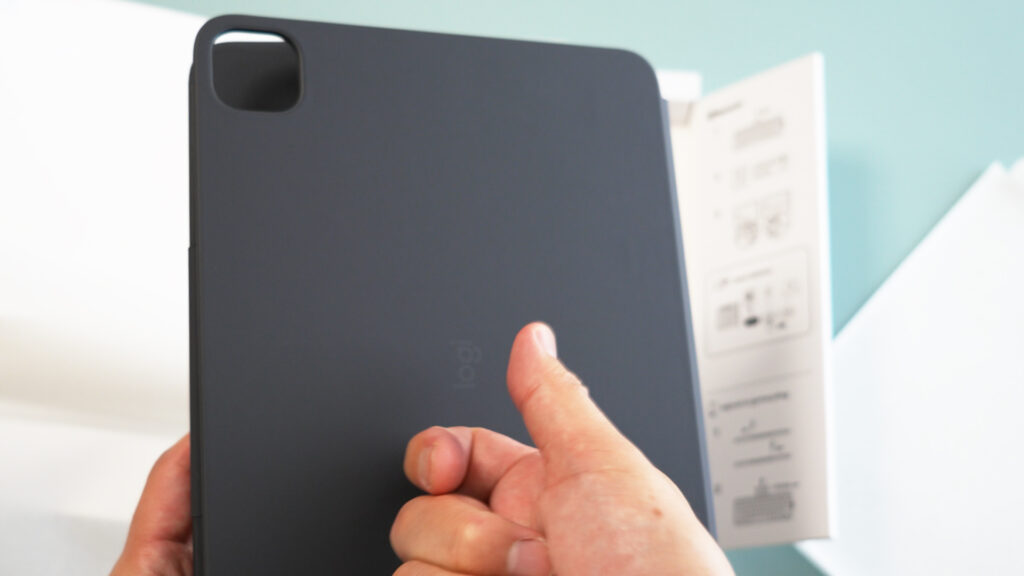
こうして見るとただのiPadケースなんですが、製品カテゴリとしてはキーボードケースです。では、どこにキーボードがあるのか?実は、ケース自体にマグネットで吸着しているのです。
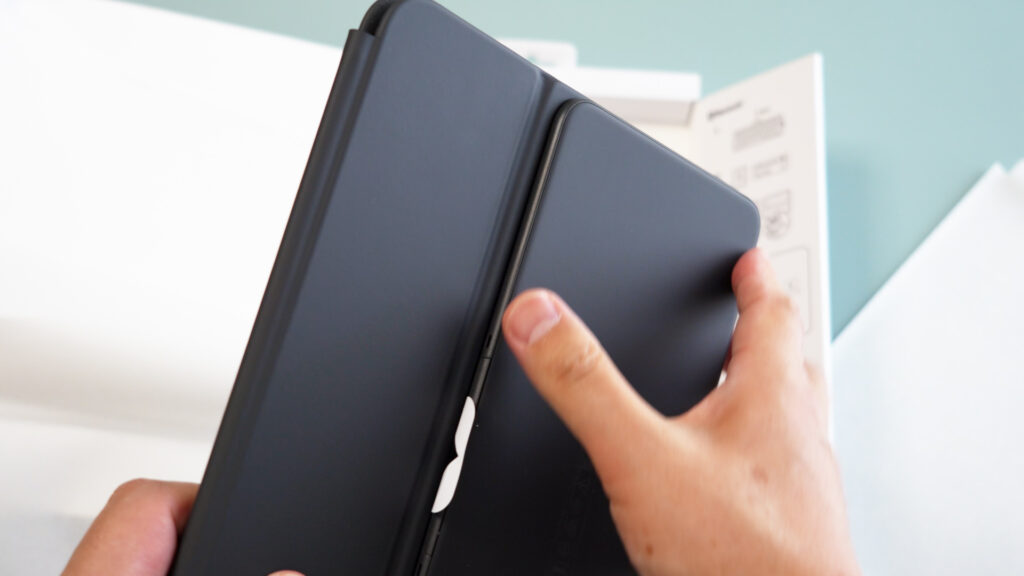
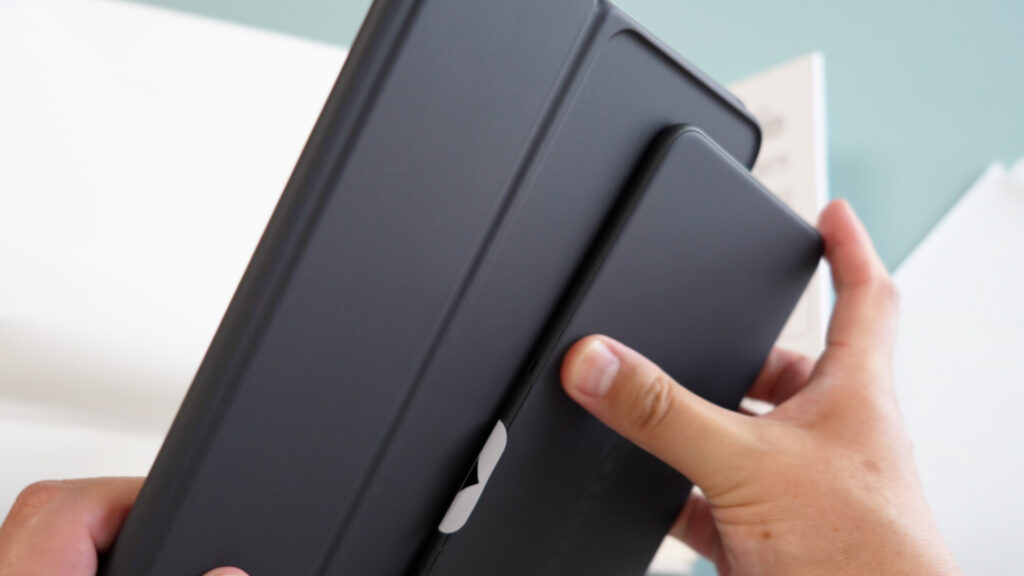
つまり禅問答のようになってしまいますが、Flip Folioは“キーボードが取り外せる”キーボードケースなのです。
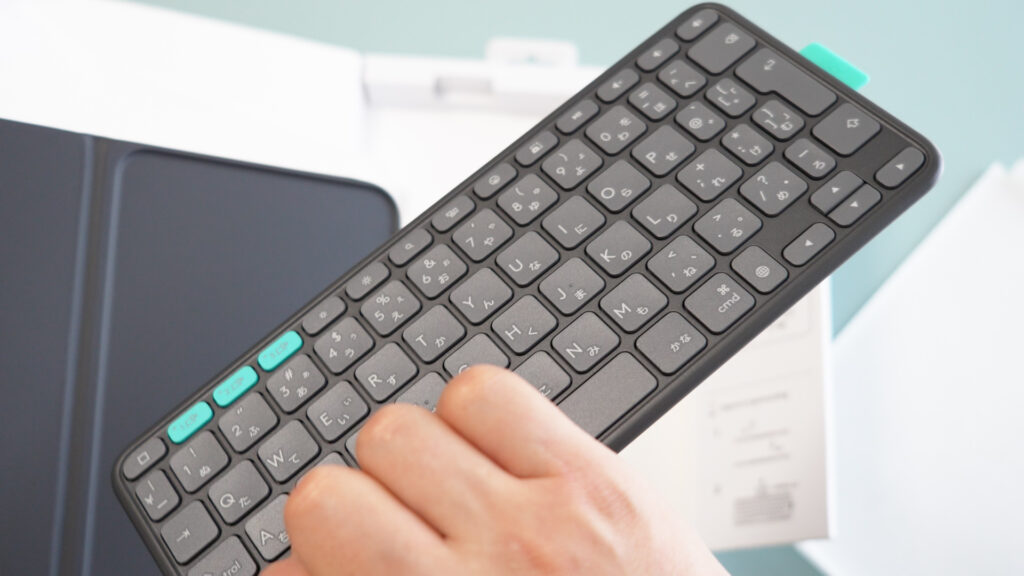
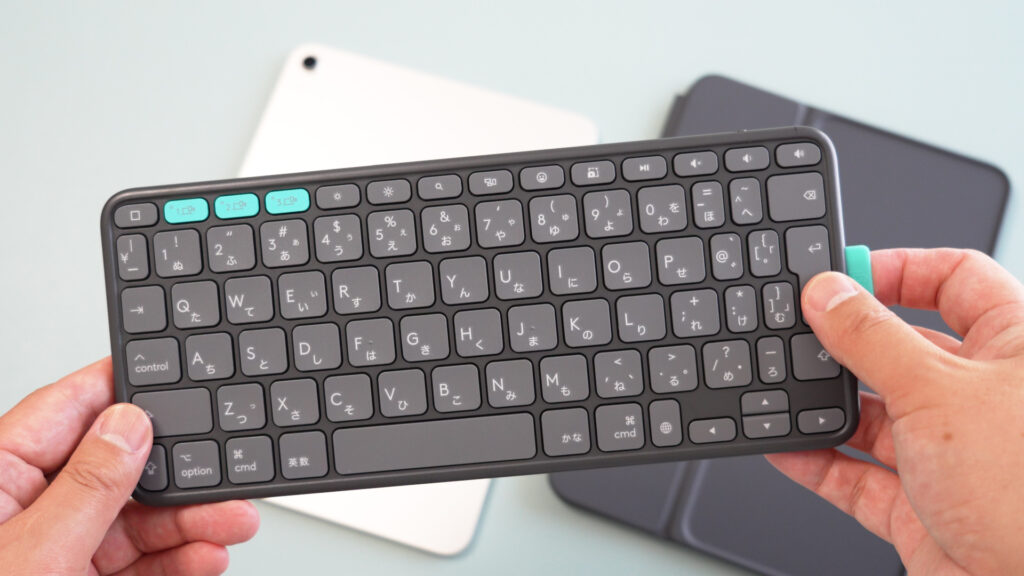
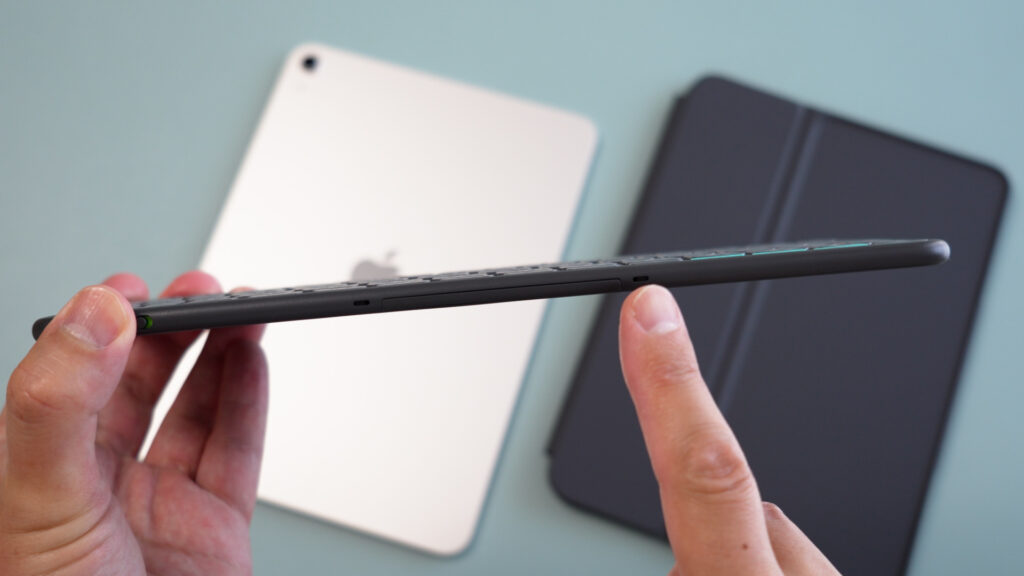
ケースに吸着していたのは、グリーンのキーがアクセントになった、薄型・軽量のキーボードです。この薄さでありつつ、タイピングの打鍵感もあるので、AppleのMagic Keyboardに慣れていれば違和感も少ないはず。
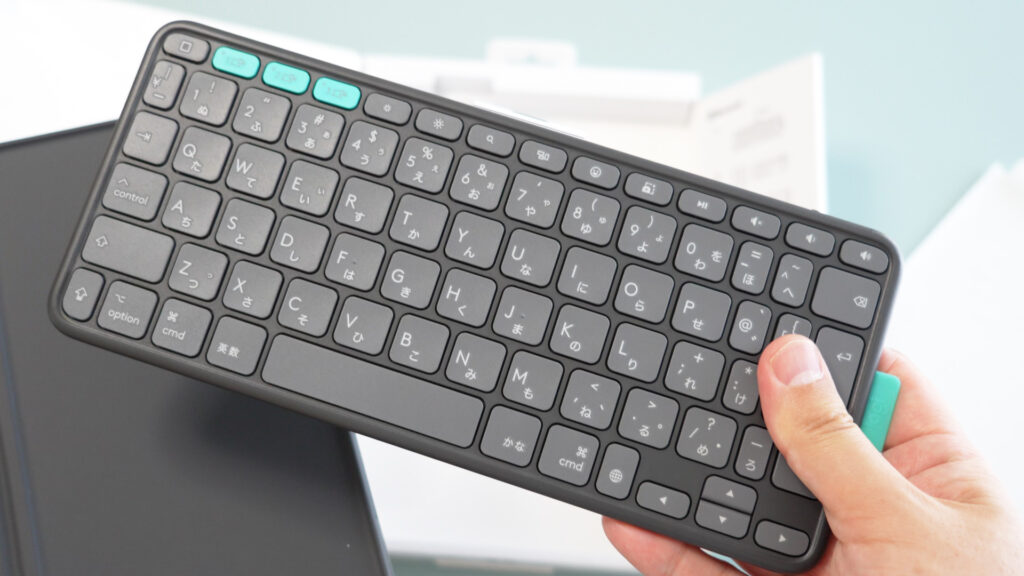
このキーボードは、同じくロジクールから発売されているKeys To Go 2 for iPadとよく似ています。薄型軽量でありつつ「3台まで切り替え可能」「ボタン電池で長期間動く」という特徴を持っています
 ポチップ
ポチップ
Keys To Go 2との違いは、本記事の後半で触れていきます。
キックスタンドになるiPadケース
Flip Folioは、iPadケース単体としての使い勝手もいいです。今回はiPad Air(M3モデル)で使用しています。
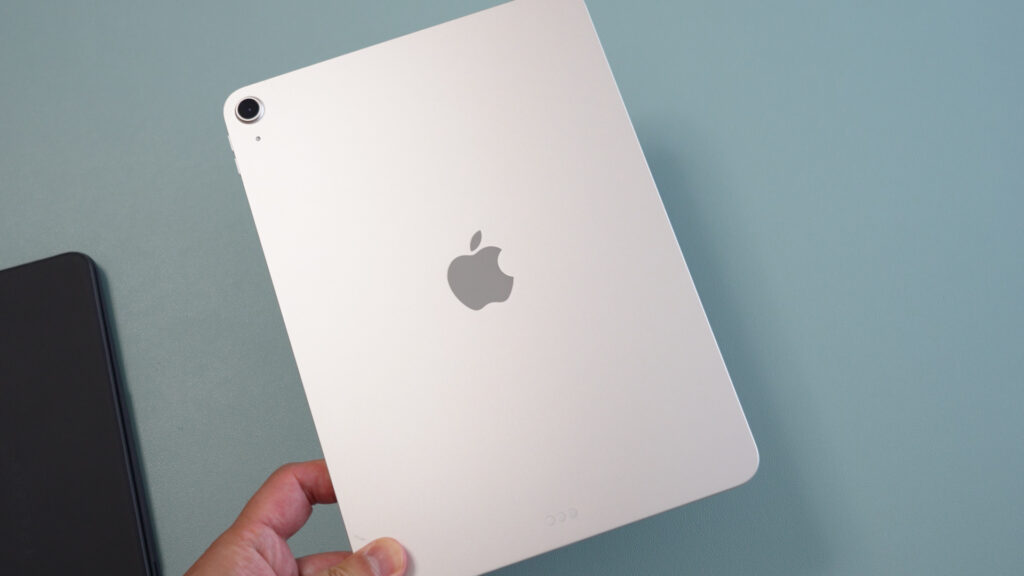
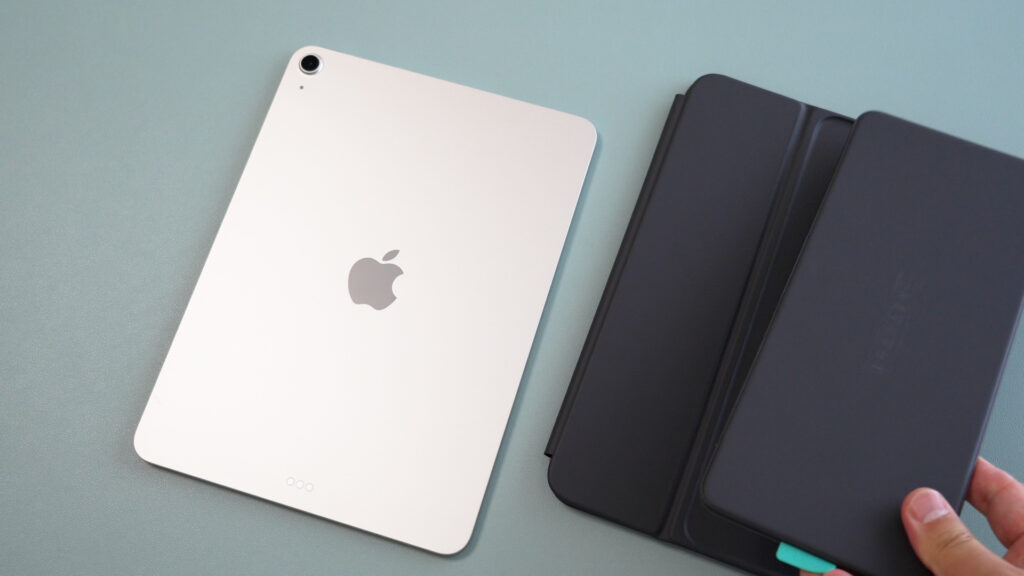
ちなみに、iPad Proと共用だけあって、カメラ部分のスペースは大きめ。3眼カメラのiPad Proと比べて、1眼カメラのiPad Airだと、スペースが空いてスカスカに見えます。(実用上の困りごとはありません)
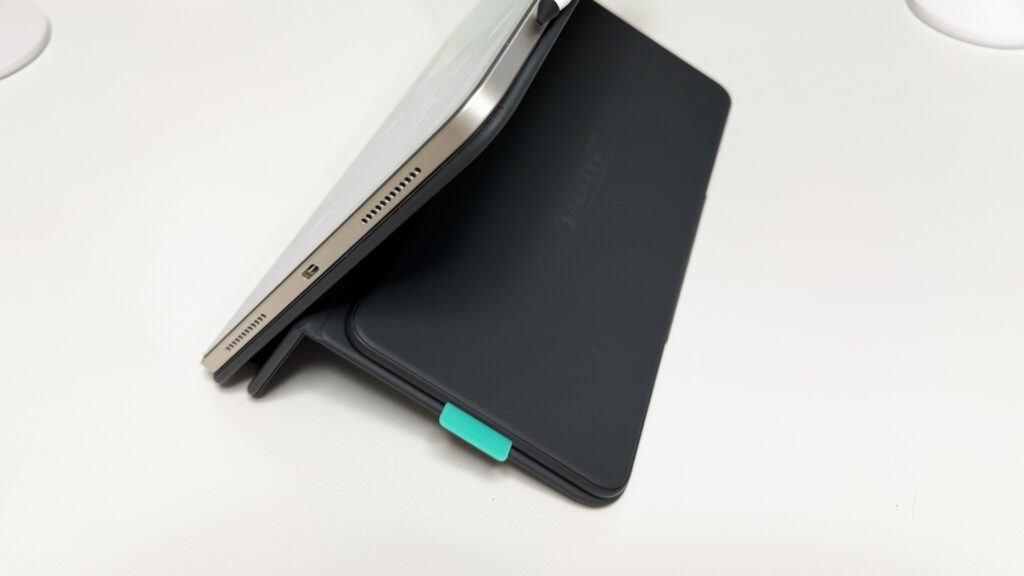
フリップを開いて、背面に持ってきたらそのまま折り曲げます。この部分がスタンドになって、iPadを支えます。このスタンド、折り曲げが結構固め。力加減が分からないと、最初は曲げるのに躊躇してしまうかもしれません。
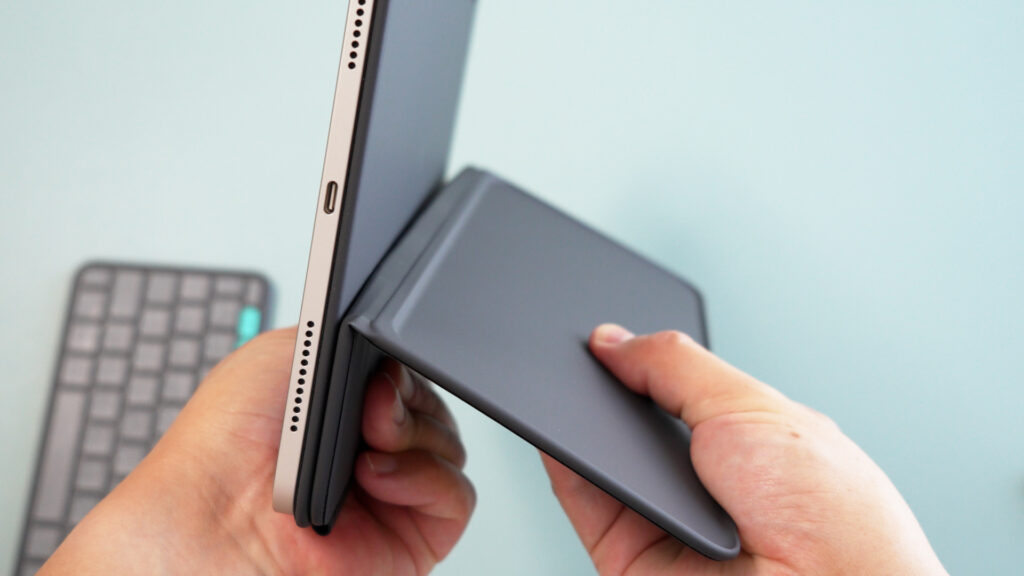
このキックスタンド、曲げが固いので最初は慣れませんが、簡単に曲がらないということは、安定して立つということ。どの角度に曲げても、遊びなくピタッと止まってくれるので、慣れるととても使いやすいです。
よくあるキーボードケースのようなトラックパッドはありませんが、そもそもiPadはタッチ前提のインターフェースなので、それほど不都合はありません。気になるようでしたら、MX Anywhere 3SやPebble Mouse 2 M350Sのようなモバイルマウスを検討してみてください。
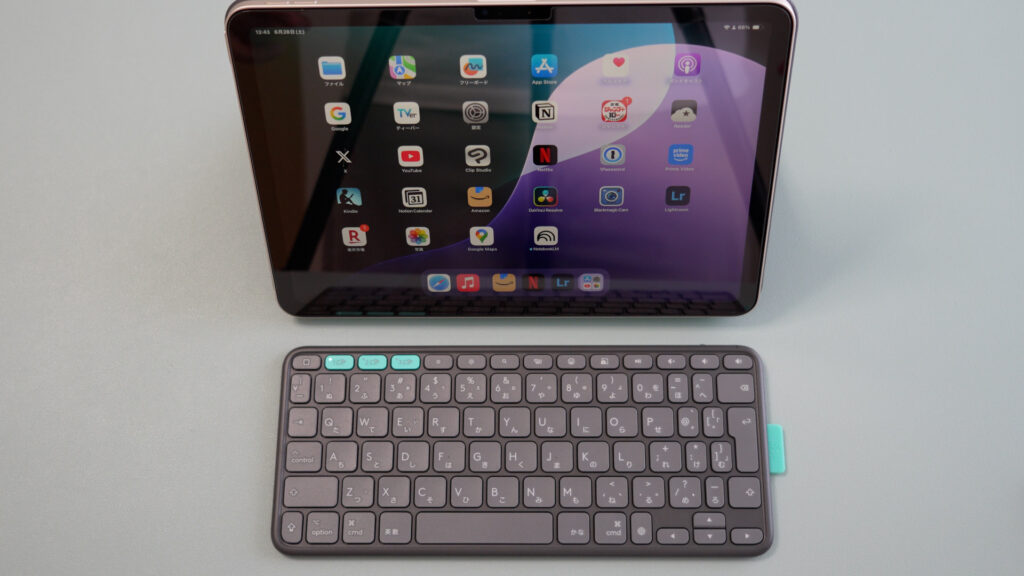
付属キーボードがとてもいい
ロジクール製品らしくマルチデバイス対応なので、3台までペアリング・切り替えが可能です。これはキーボードが独立していることのメリットです。専用のキーボードケースではできません。
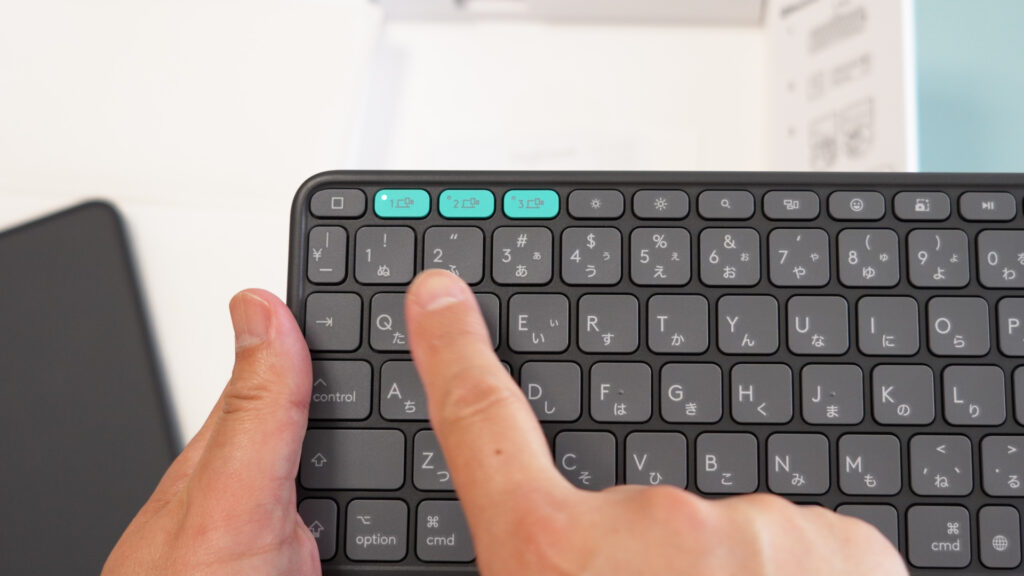
キーボードが分離することで、iPad以外のデバイスで使えるようになります。例えば、Macにペアリングしてデスクでの常用キーボードにしたり、キーボードだけ持ち運んでiPhone用として使ったり。分離できることで、使える用途が格段に増えます。
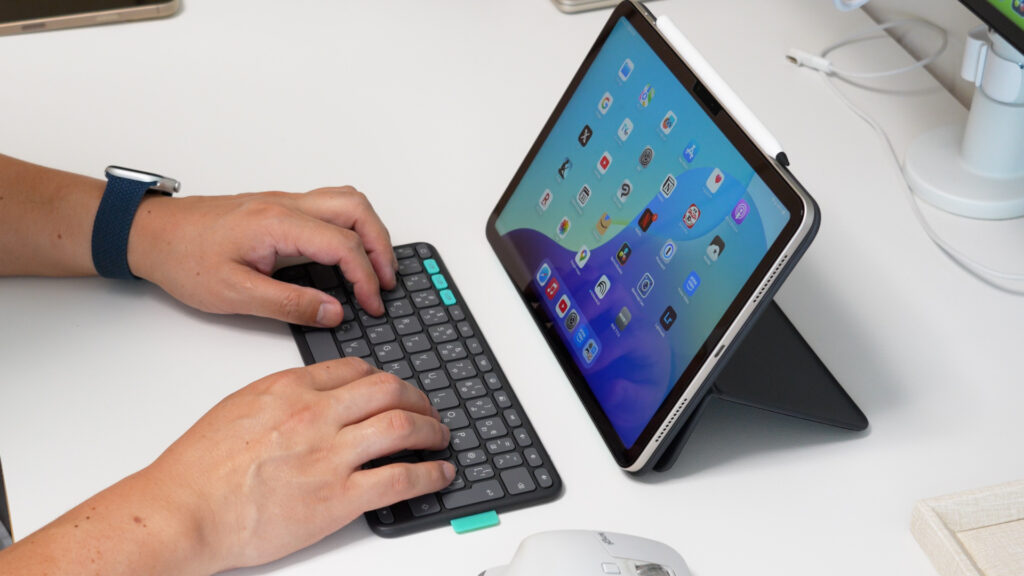
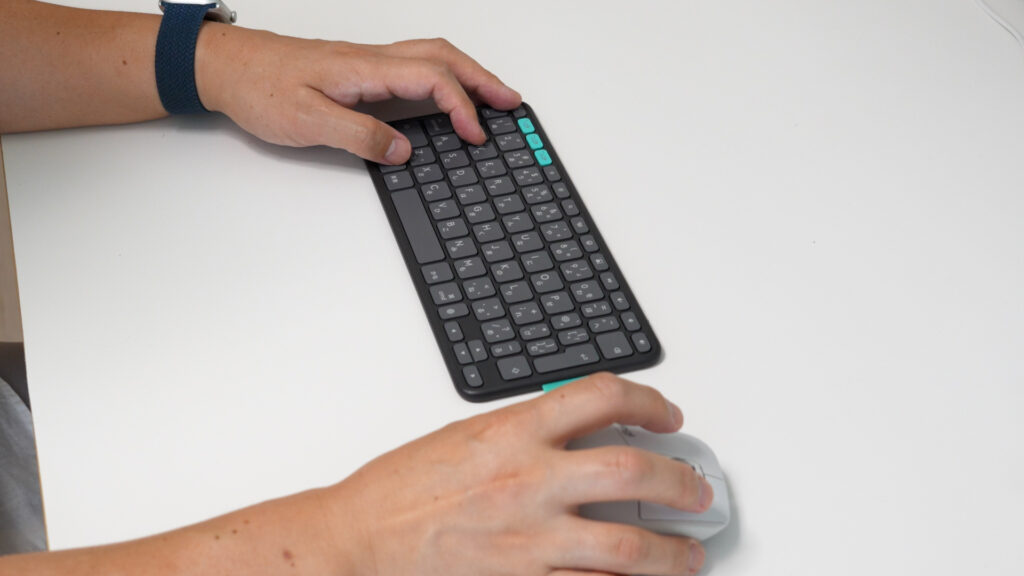
取り外せば汎用的なBluetoothキーボード。外出時にはサッと持ち上げてFlip Folioに取り付ければ、ケース一体で持ち運べます。
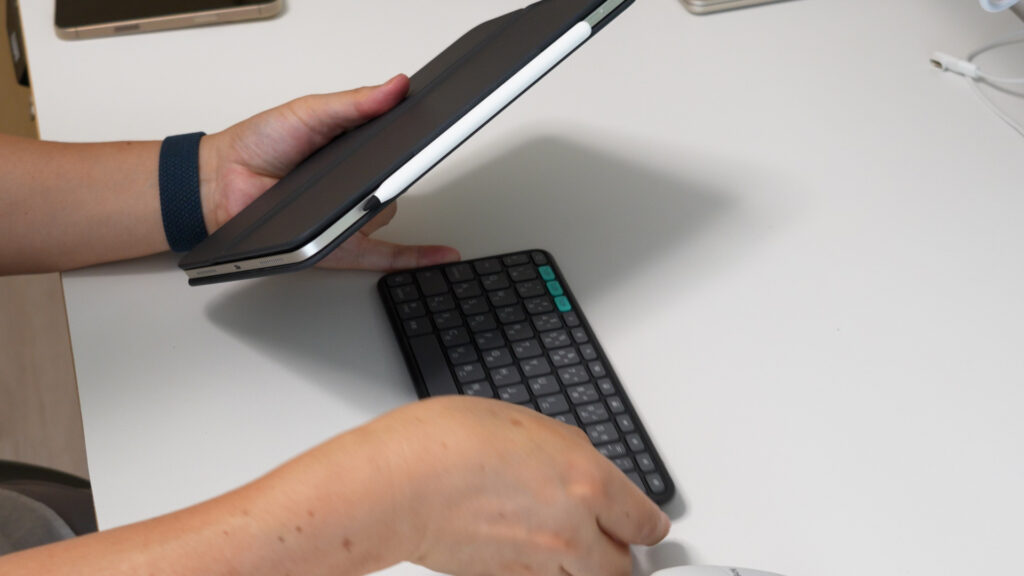
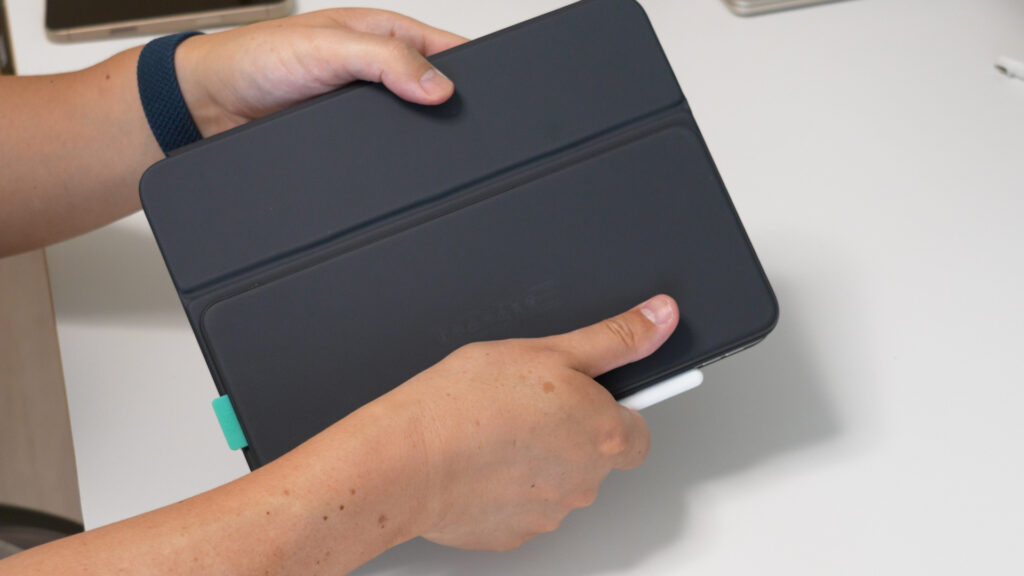
また、キーボードを使う場面ばかりではありません。動画を見るとき、電子書籍を見るとき、SNSを見るとき、キーボードが邪魔な場合は、ケースにキーボードを取り付けたまま、スタンドを立てることができます。
Flip Folioを1ヶ月半使い続けてみた
Flip Folioを、ノートパソコン代わりにスターバックスなどのカフェで使っています。小さなテーブルでも置けるコンパクトさが役立っています。
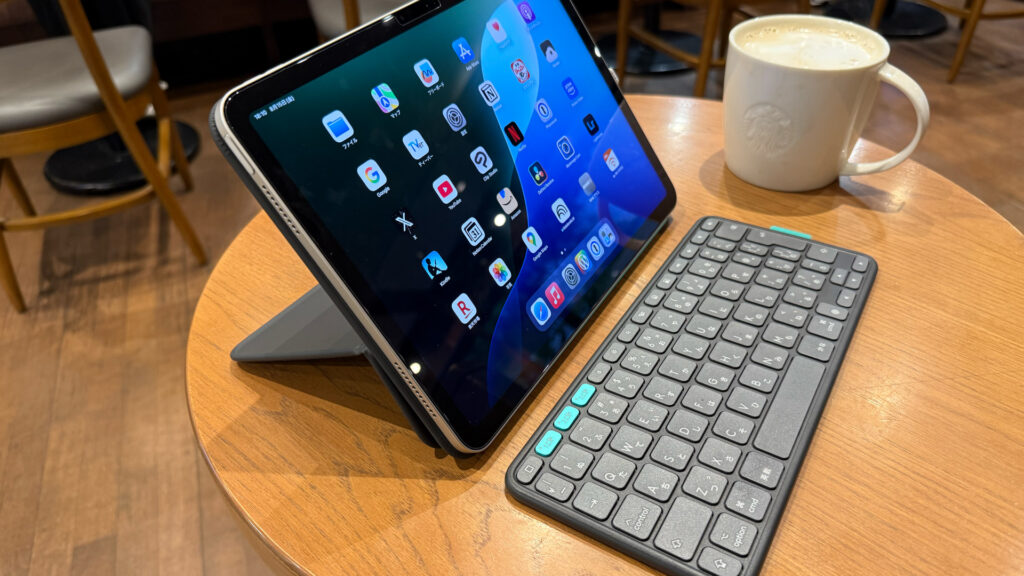
カフェなどで使ってみて思うんですけど、意外と丸テーブルが多いんですよね。キーボードがコンパクトで、トラックパッドが無いので、手狭な丸テーブルでも問題なく使えています。
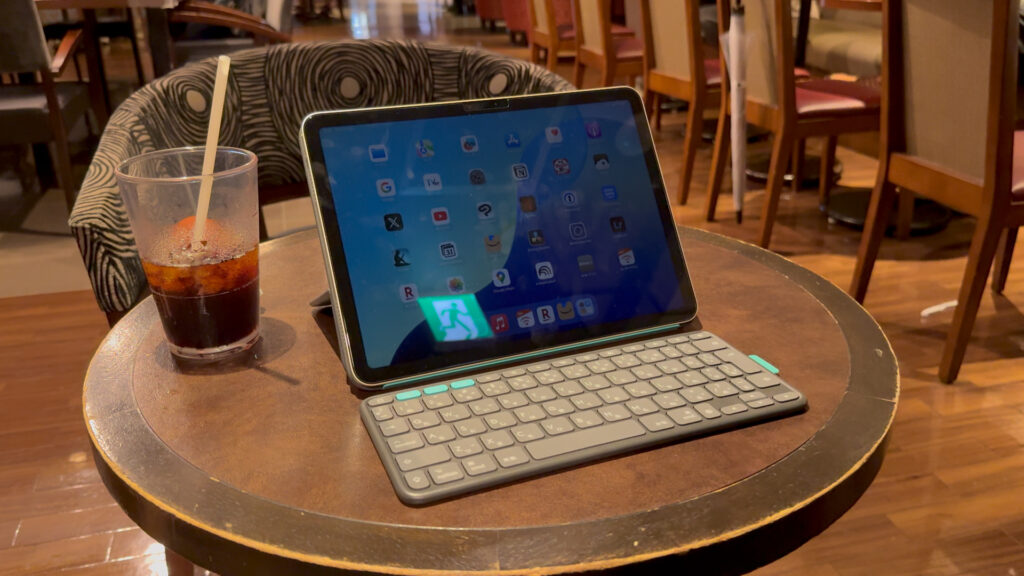
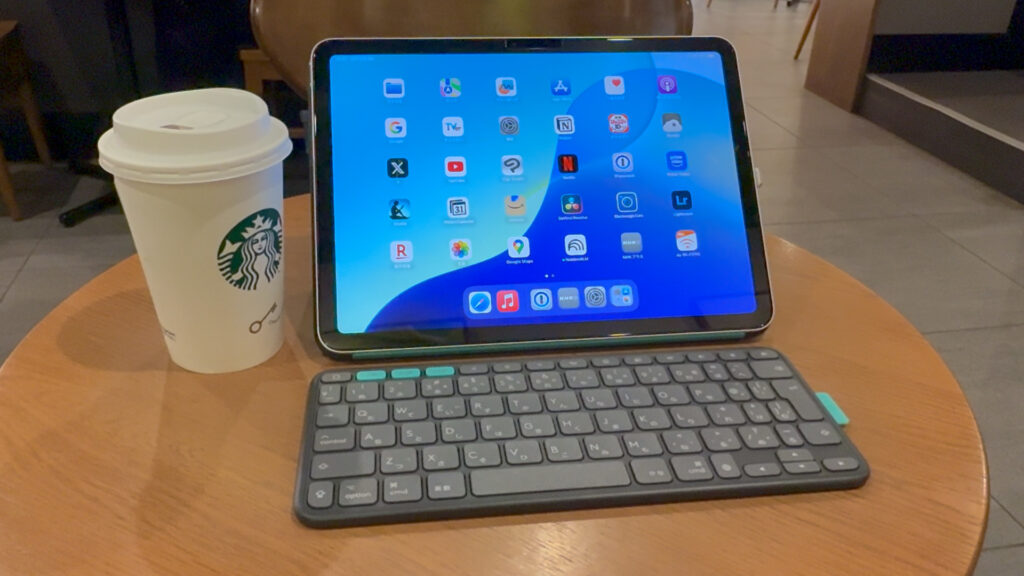
こんな感じで、家ではMacとペアリングして普段使い、外出先のカフェではiPadと組み合わせて使う……といった運用を続けてみました。では、どんなところが気になったのか……?
Flip Folioを使ってみて気になるところ、そうでないところ
1ヶ月半使ってみて、最初は気になっていたけど使っていくうちに気にならなくなった点、またその逆も紹介しておきます。
キーボードの電池持ち、それにまつわるアレコレ
ワイヤレスキーボードの電池持ちは気になるところです。いざというときにバッテリー切れでは話になりません。しかし、Flip Folioに付属するキーボードは、1日2時間の使用で約2年間使えるとあります。ロジクール製品はマウスやキーボードの電池持ちに定評があります。
バッテリーはボタン電池を使用しています。これで2年使えるのはすごいことです。
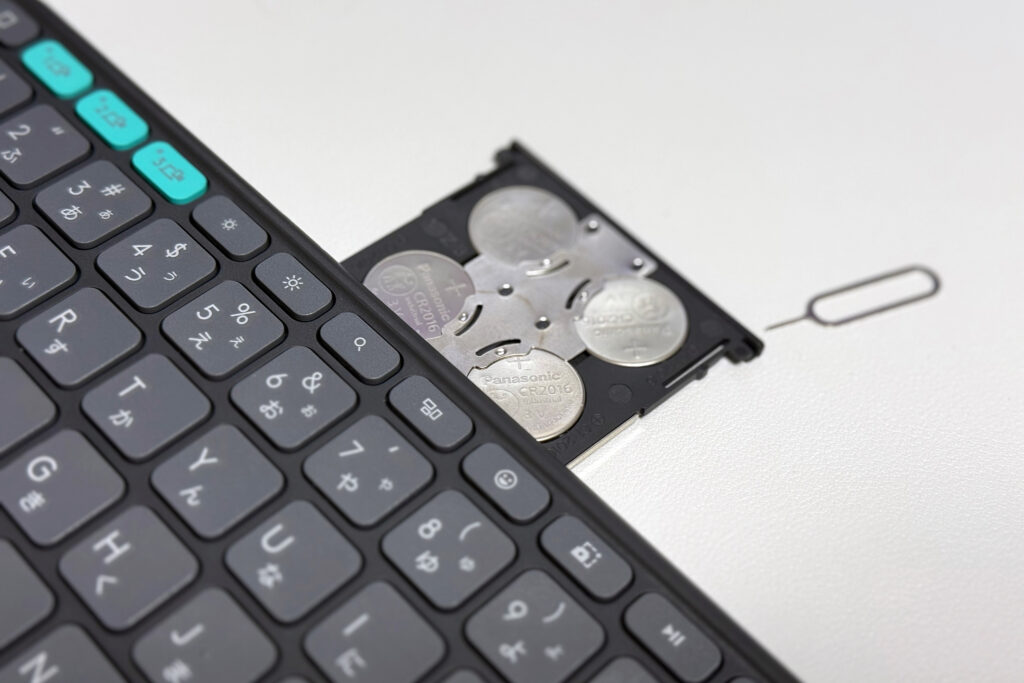
ネジなどもなく、スマホのSIMカード交換時に使用するSIMピンを使えばトレイが引き出せるようになっています。SIMピンがなくてもクリップ等を使えばいいので、万が一電池が切れても、慌てることはありません。
ただ、残念なことに、この長時間駆動を実現するためか、キーボードのスリープまでの時間が早い。何かしらのキーを押せばすぐに復帰するので大した問題ではないんですが、しばらく考え込んでいたりすると、不意にiPad画面上にキーボードが現れて、キーボードがスリープされたことに気付かされます。
キーボードの特殊な形状は気になる
軽くて薄くて電池持ちがいいこのキーボード、1つ難点があります。11インチのiPad Air/Proに合わせた設計のため、幅が狭いのです。つまり、キーの配置にちょっと無理があります。右端を見てください。「@」や「:」といったキーの幅が半分になっています。Enterキーも同様に不自然に狭いです。
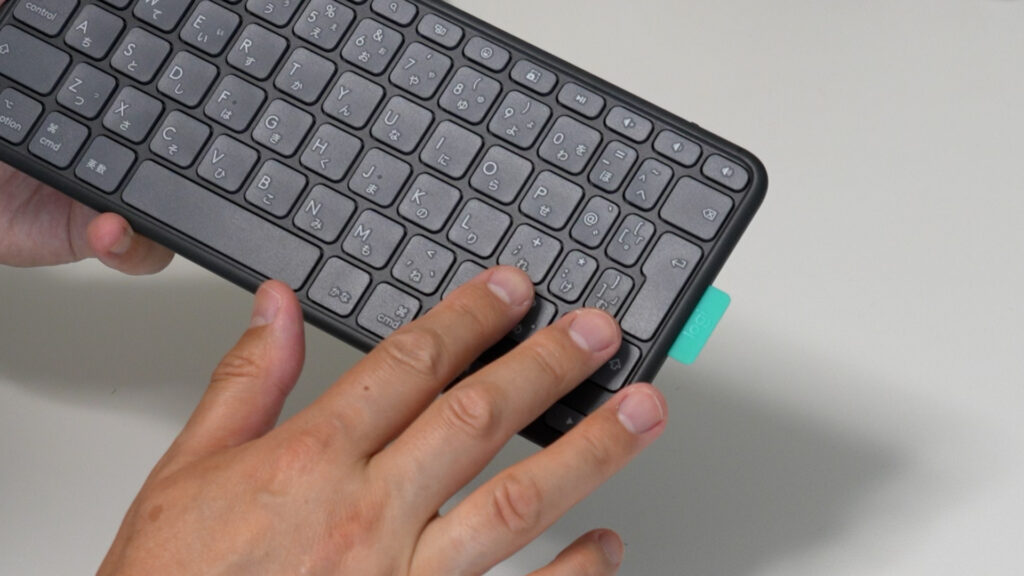
実際に1ヶ月半使っていく中で、唯一の不満はこの変形キーでした。ミスタッチが増えるのです。もちろん慣れで解消はするのですが、最初の1〜2週間はミスタッチの連続で、かなりストレスフルな状況でした。
実際にこの記事もこのキーボードで書いていて(慣れてしまえばどうということもないんですが)最初のうちは明らかにミスタッチが増えるので、気をつけてください。ちなみに、13インチ版にこの問題はありません。なぜなら、13インチの方が幅が広いから。13インチ版には、少しだけ幅の広いキーボードが付属しています。うらやましい。
キックスタンドが優秀、これなしでは考えられない
ついついキーボードを重点的に見てしまいますが、ケースはケースでけっこういいです。最初に手にして思うのは、「重いな……」という印象でした。
それもそのはず、前面も背面もけっこう頑丈なんです。まさに「板」って感じ。まあ、iPadを守るためなので、これくらいの剛性は頼もしい、と捉えておきましょう。
背面もかなり頑丈です。そして、この頑丈さはスタンドにも活かされています。本ケースはiPad用のフリップケースにありがちな三角折りではなく、ケースを半分折り曲げることによるキックスタンド方式です。最初はこの折り曲げの固さに戸惑っていました。1ヶ月半使った今では、ナチュラルに片手で曲げています。すぐに慣れます。
なお、曲げるのに力がいるということは、戻すのにも力がいるということ。容易に曲がらないため、キックスタンドが安定します。この安定性は頼もしい!一度曲げると、遊びもなく角度が決まるので、調整もしやすいです。
はじめのうちはキーボードの軽さやケースに吸着できる利便性を気に入っていましたが、1ヶ月半使ってみて、最も気に入っているのは、このキックスタンドです。角度が自由に決められ、安定しています。あと、些細なことですが、テーブルやデスクとの設置面が小さくなるので、狭いテーブルでも難なく置けます
こういったキックスタンドのiPadケースってなかなか少ないんですが(かなり探した)、その点で本製品はとても貴重です。
汎用的に使えるキーボードケース
iPad用に発売されているキーボードケースの弱点は「専用品ゆえの高価さ」です。これはApple純正のMagic Keyboardにも言えることで、モデルチェンジとともに使えなくなったりします。ロジクール製品も例外ではなく、基本的には専用品です。
ところが本製品はキーボードは別。このためカバーの精度に余裕があり、11インチサイズならiPad Pro / Airで使用できます。もしかすると、この先に買い替えるiPadでも使える、なんてことがあるかもしれません。
というわけで、本製品の最も気にしなければならない点は、特殊なキー形状です。逆に、13インチ版を検討している方はこの問題が無いので、安心して買ってください。
Flip Folioに付属するキーボードはKeys To Go 2とどう違うのか?
Flip Folioに付属するキーボードは、Keys To Go 2相当のものですが、比較してみると少しずつ改善されているのが分かります。超コンパクト・超軽量でありながら打鍵感の良さが評判のKeys To Go 2、Apple Storeでも取扱のあるモバイルキーボードの優等生のような製品ですが、何が変更されているのでしょうか。
キートップにざらつきが追加
比較してみると分かる、という程度のわずかな差ですが、キートップにうすーく梨地加工がされており、Keys To Go 2のフラットなキートップに比べて打鍵感がよくなっています(微妙な差ですよ)
トルクスドライバー不要
Keys To Go 2も電池持ちはいいものの、キーボードの薄さゆえ電池交換の際にはトルクスドライバー(T5)が必要でした。ホームセンターやAmazonで手に入るものの、一般家庭ではやや特殊。電池交換のためだけに購入するのは無駄です。しかし本製品は、SIMピン(というかクリップ)で電池が取り出せるようになり、いざというときの電池交換が楽になりました。
キーボードカバーは無い
Keys To Go 2はキーボードカバーがセットになっていますが、Flip Folioに付属のキーボードにはありません。キーボードケースと一緒に使うことが前提です。
13インチ用のキーボードは打ちやすい
細かい差異はあるものの、基本的にこのキーボードはKey To Go 2です。右端の縮小サイズのキーも受け継いでいます。
ところが、同じデザインで同じ機能を持つ13インチ用のキーボードは、この縮小サイズのキーが通常サイズになっており、キータッチに無理がありません。使っていて唯一のストレスがこの縮小キーなだけに、13インチユーザーが羨ましくなります。
 ポチップ
ポチップ
まとめ:バランスよくまとめられたiPad用キーボードケース、長く使えそう
というわけで、Flip Folioは使えば使うほど、その自由度の高さに感心してしまう、バランスの良いキーボードです。使える機種も多いので、例えば買い替えて使わなくなったときでも、人に譲りやすいですし、もしかしたらこの先に発売される製品でも使えてしまうかもしれません。
専用品で高価であるがゆえに買いづらかったiPad用キーボードケースも、Flip Folioなら迷いなくオススメです!
今回紹介した製品:ロジクール Flip Folio
11インチ用と13インチ用があります。また、対象となるiPad ProはM4モデル、iPad AirはM3とM2モデルになります。
ポチップ