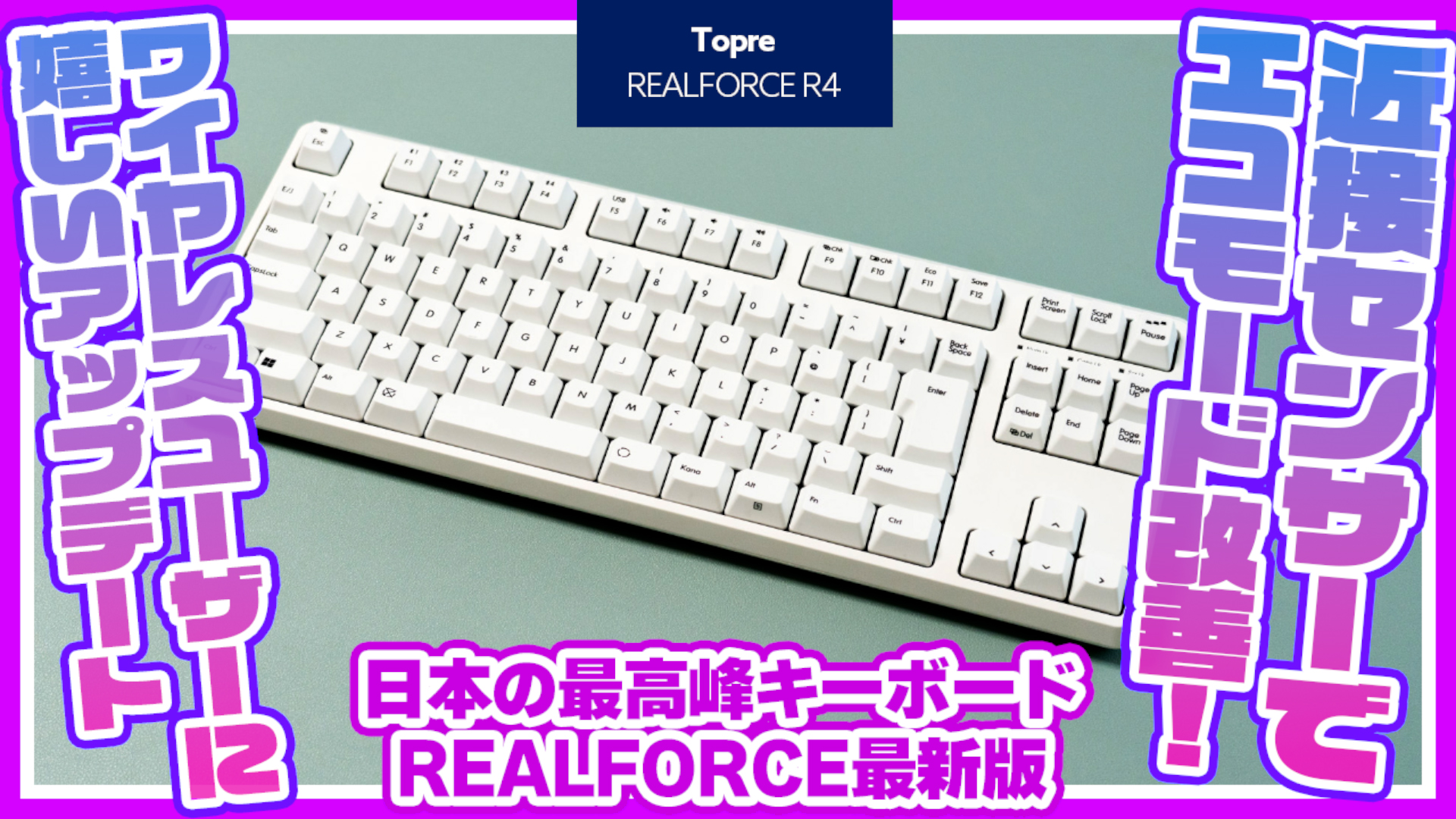
高級キーボードREALFORCE R4が登場
REALFORCE R3から約4年、後継機種となるREALFORCE R4が登場しました。さっそく購入してみたのでレビューします。
R4もREALFORCEらしいバリエーションの多さ……自分に合ったR4を選びましょう
REALFORCEシリーズには、細かいスペック違いで20種類ものバリエーションが用意されています。今回私が選んだのは、テンキーレスサイズ・ホワイト系・日本語レイアウト・変荷重・かな印字無しのR4HC22という機種です。


 ポチップ
ポチップ
なお、後述しますが、2025年10月発売時点でREALFORCE R4のMacモデルは存在しません。Macモデルの発売予定も明言されていないので、しばらく出ないことを前提にWindowsモデル(Windows用キーレイアウト)を購入しました。
ちなみに、システム要件には「macOS 14.5〜」の表記がありますし、REALFORCE CONNECTのMac版アプリも変わらず使えるので、キーレイアウトの変更とキートップの交換で十分対応可能と判断しての購入です。
REALFORCE R4の開封レビュー
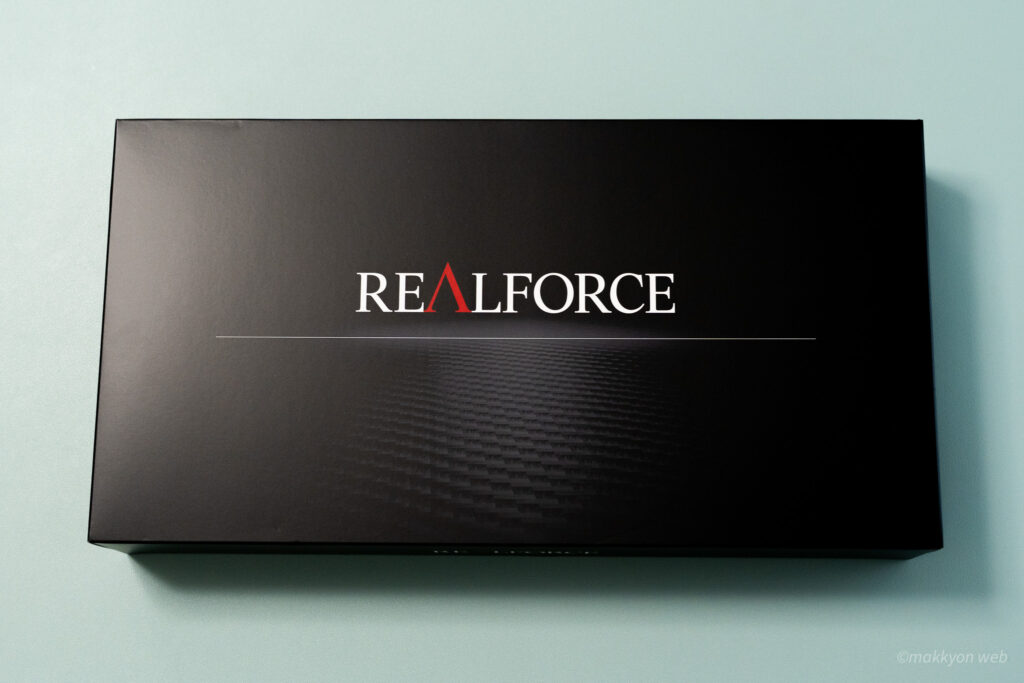
というわけで、簡単に開封レビューをしていきましょう。R3と同じような漆黒のパッケージですが、R3よりも若干ですが小さくなり、中央にキーボードをイメージしたようなビジュアルが追加されました。
内容物は、REALFORCE R4本体に、USBケーブル、取扱説明書、ユーザー登録の案内、それから写真にはありませんが単四乾電池3本が付属しています。
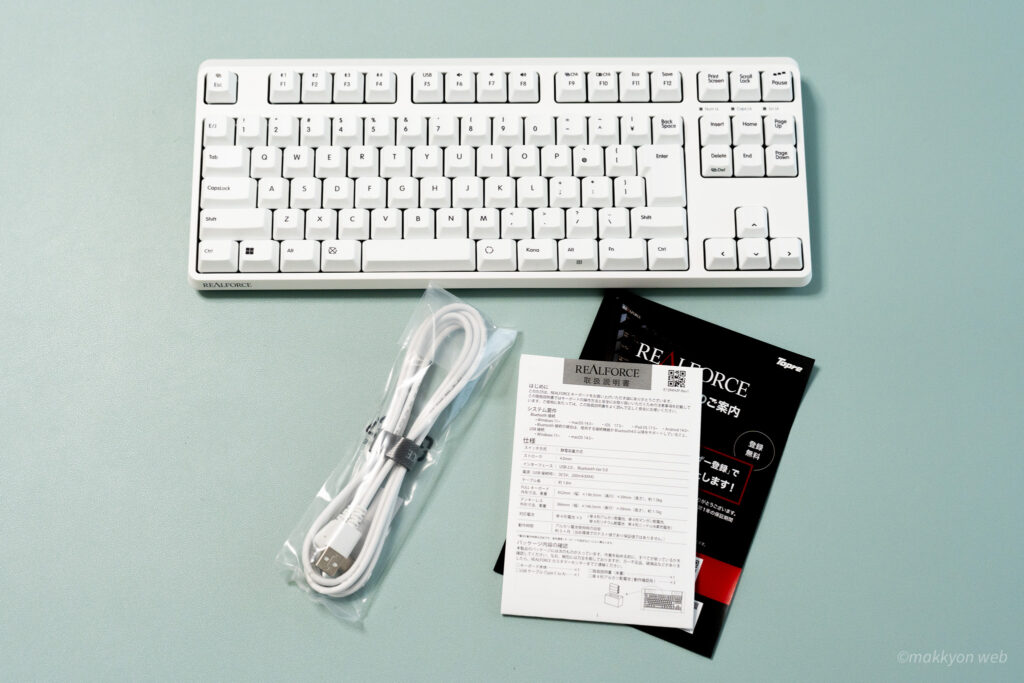
そしてこちらがREALFORCE R4本体(テンキーレスモデル)になります。R3に比べて、すっきりした印象を受けるシンプルなデザインになりました。
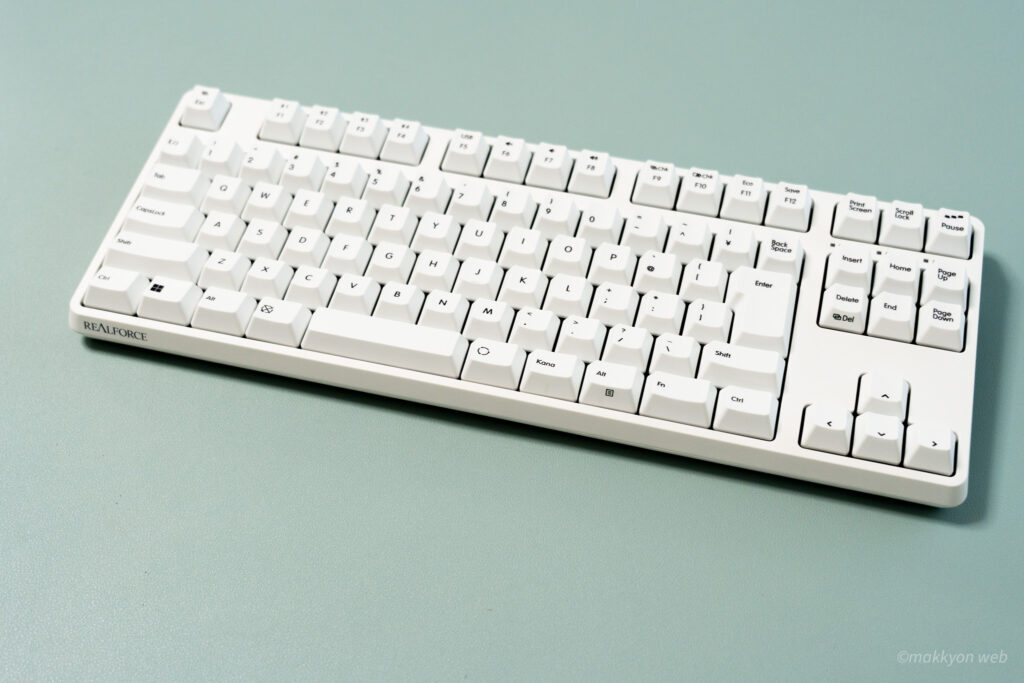
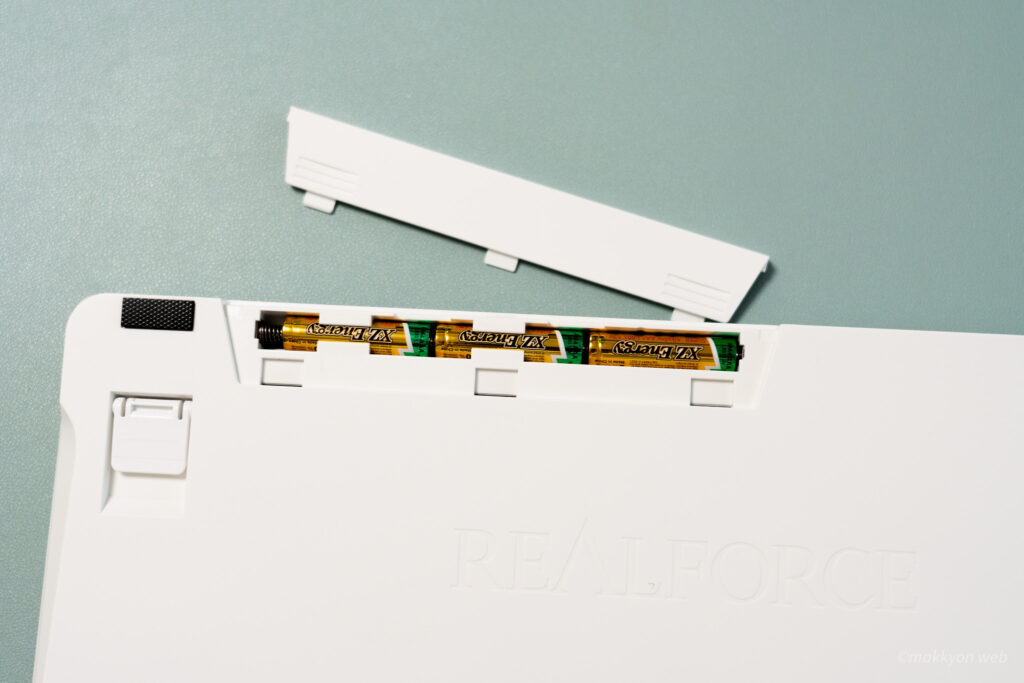
新たに搭載された近接センサーのためか、側面のデザインに変更が加えられていました。また、少しだけ小さくなった影響か、電池の形状と本数に変更が加わっています。R3では単三電池2本でしたが、R4では単四電池3本に変更されました。
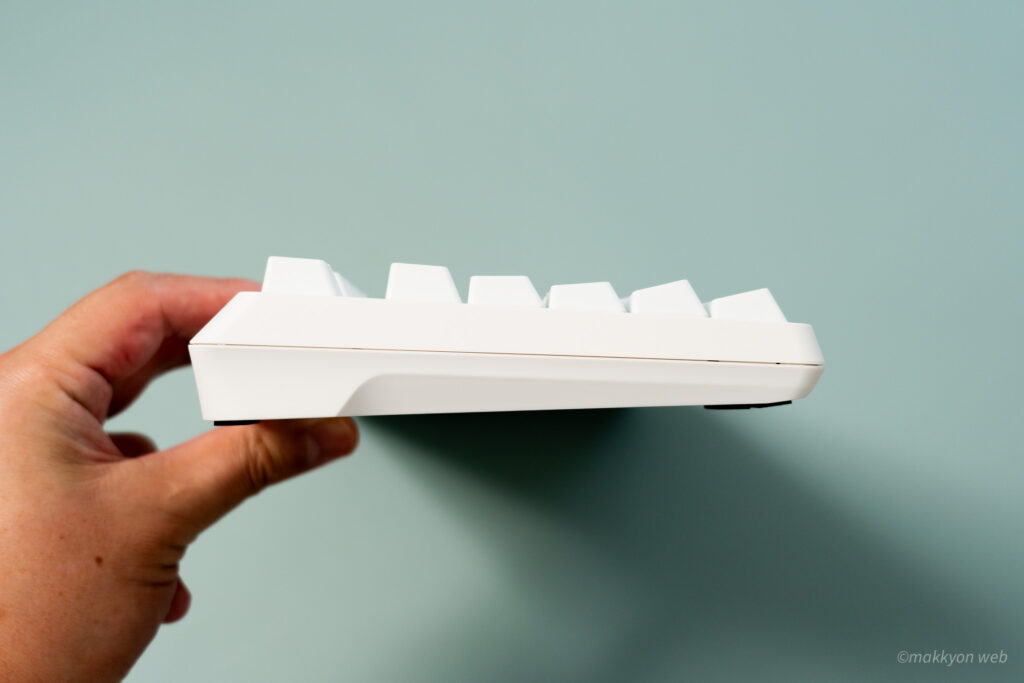
軽くタイピングしてみたところ、これまでと変わらぬ打鍵感でした。このあたりはREALFORCEとしての統一感がありますね。
REALFORCE R4とR3の違いとは?
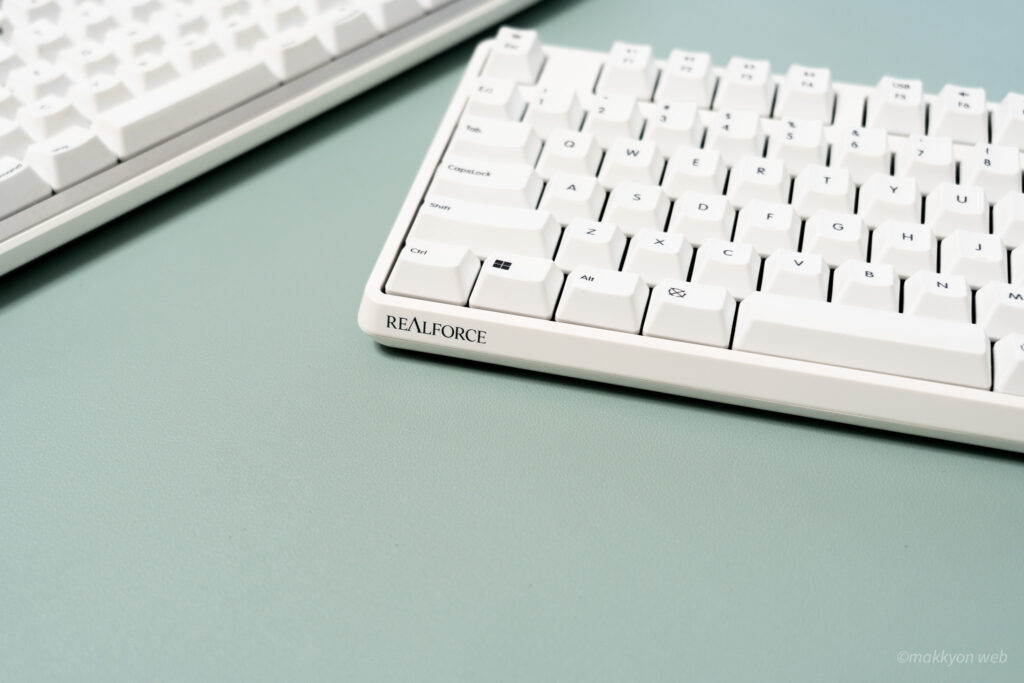
さて、私はREALFORCE R3を使っているので、R4との違いをみていきましょう。まず、見た目にわかるのはそのサイズ感です。外周が狭額縁化しているので、全体に幅が狭まっています。

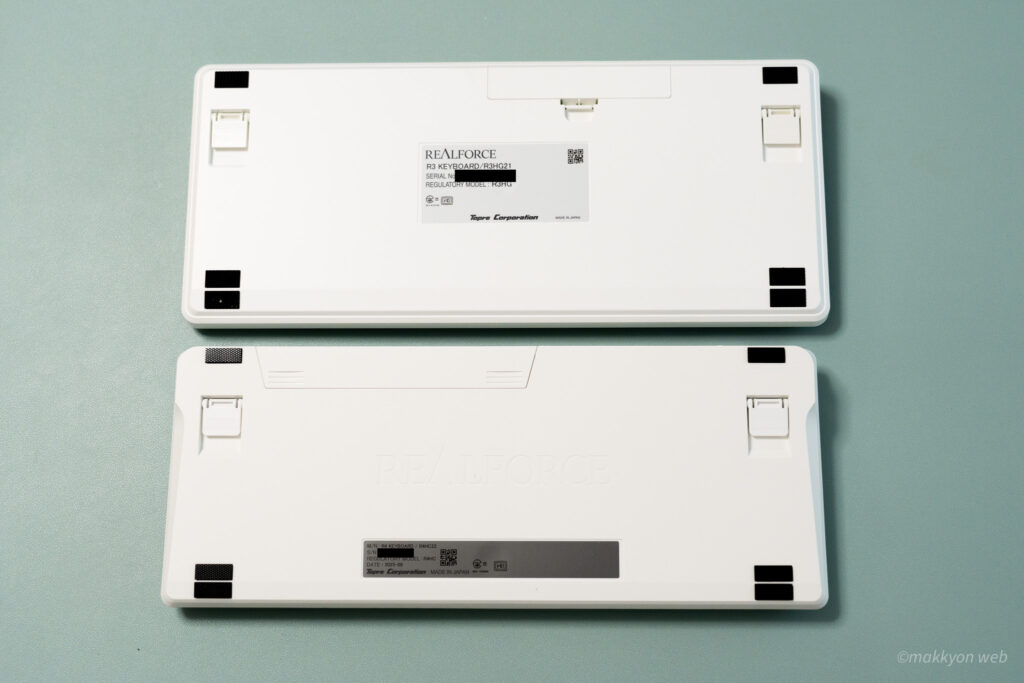
REALFORCE R3では右上に配置されていたボタンとBluetoothインジケーターが無くなりました。また、底面を見てみると、スタンドや滑り止めはそのままですが、電池ボックスの位置が右から左へ変わっています。
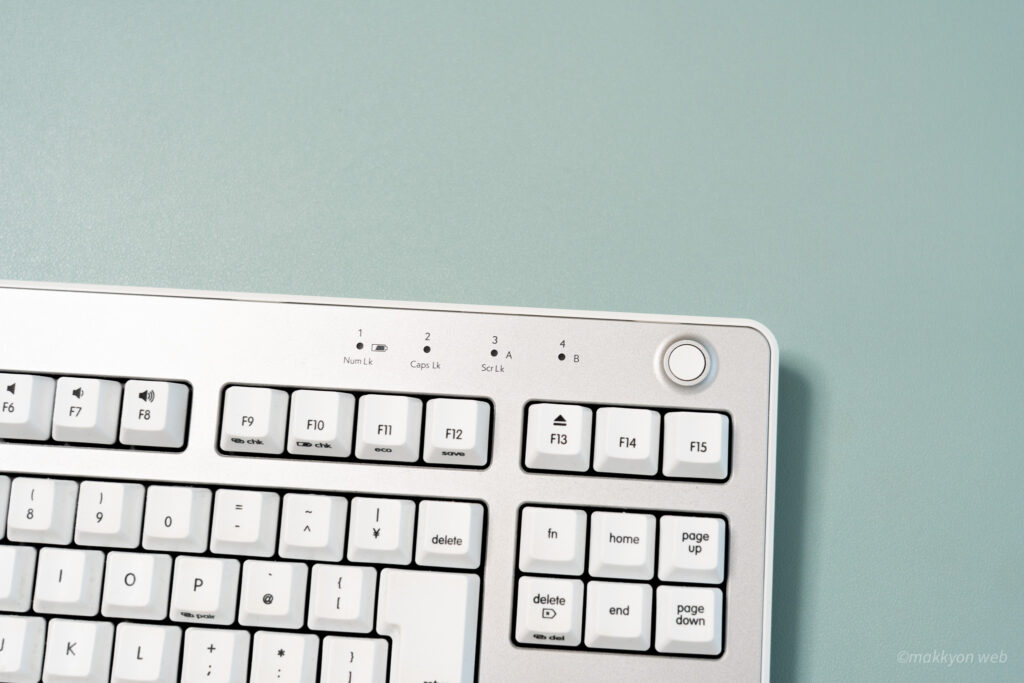
R3ではキーボード左上で存在感を示していてREALFORCEのエンブレムは、R4では左下の側面に移動し目立たなくなりました。

見た目にはR3とR4で一目で区別がつく変更が加えられていますが、機能面でも変更があります。
近接センサー設置による省電力機能はすばらしい!!!
REALFORCE R3はすばらしいキーボードで、これを使うことでタイピングが楽しくなるし、能率が上がるし、他のキーボードをレビューしていても「早くR3に戻したいな」と思うほどに、欠かせないアイテムです。しかし、1つ不満点がありました。
それは省電力機能です。無使用状態が一定時間経過するとスリープします。スリープからの復帰には右上の電源ボタンを押す必要がありました。何かしらのキーを押せば復帰……というイメージですが、それはできません。結果、そもそもスリープ機能を切るか、いちいちボタンを押して復帰、になっていて、地味にストレスでした。
REALFORCE R4では、キーボードの左右と前面に近接センサーが搭載され、自動でスリープ・復帰をしてくれるようになりました。離席したり他のことをしてREALFORCE R4がスリープになっても、手が近づくだけでLEDが点灯し、スリープから復帰してすぐに使い始められます。この一連の動作がとてもスムーズ!この機能だけでもR4に乗り換えた価値があったと感じています。
マウス機能はちょっとした操作と非常用に「あると便利」
今回のREALFORCE R4で驚かれたのが「マウス機能」です。キーボードのマウス機能といえば、HHKB Studioのようにトラックポイント機能が思い起こされますが、REALFORCE R4上にはそうしたポインティングデバイスは存在しません。
どのように動かすのかと言えば……ファンクションキー(Fn)を押しながら「W」「A」「S」「D」キーを押すことでカーソルが上下左右に動きます。そう、マウスのように自由自在に動かすのではなく、将棋の盤面を動く飛車のように上下左右に動かすのです。もちろん斜めには動きません。
同様に、Fnを押しながら「Z」「X」「C」を押すと、それぞれ左クリック、中央クリック、右クリックになります。Fnを押しながらカーソルキーを使えば、スクロール、チルトになります。マウスを持ち替えるほどでもない操作や、非常時の操作で役立つかもしれません。
REALFORCE CONNECTソフトウェアは、Bluetooth経由でも使える!
そして、地味に嬉しい変更が、カスタマイズ用の専用ソフトウェア「REALFORCE CONNECT」がBluetooth経由で使えるようになりました。
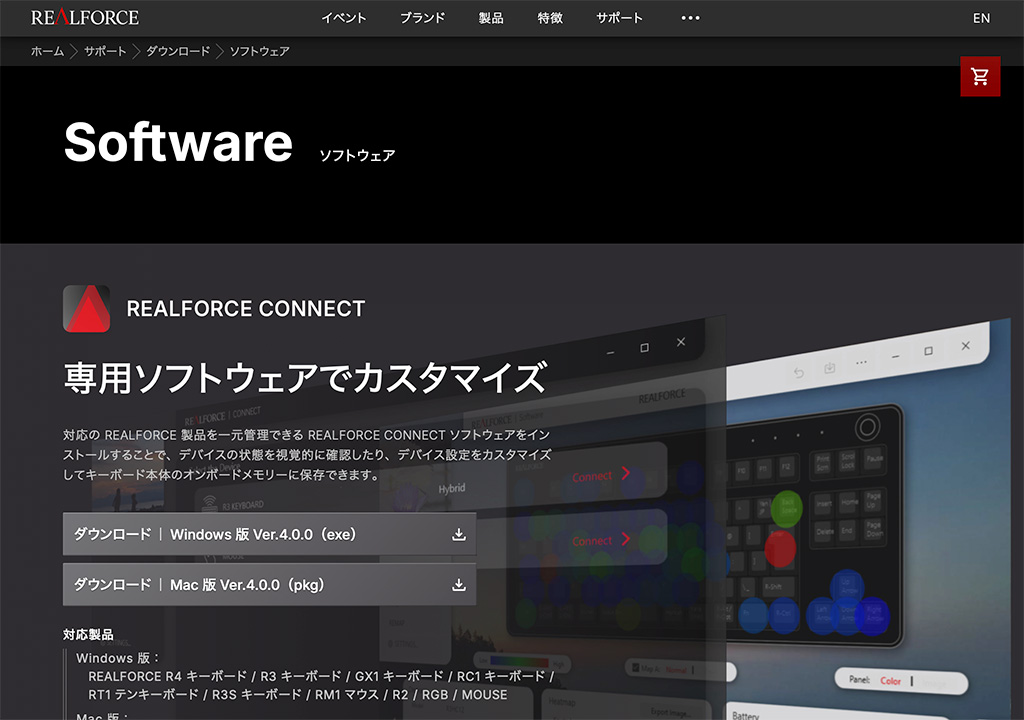
REALFORCE CONNECTは下記のページから無料でダウンロードすることができます。
R4以前のREALFORCEキーボードでは、USBケーブルによる有線接続時のみ認識されていましたが、R4ではBluetooth接続時でもREALFORCE CONNECTが使えるようになっています。(下の画面はBluetooth接続時のもの)
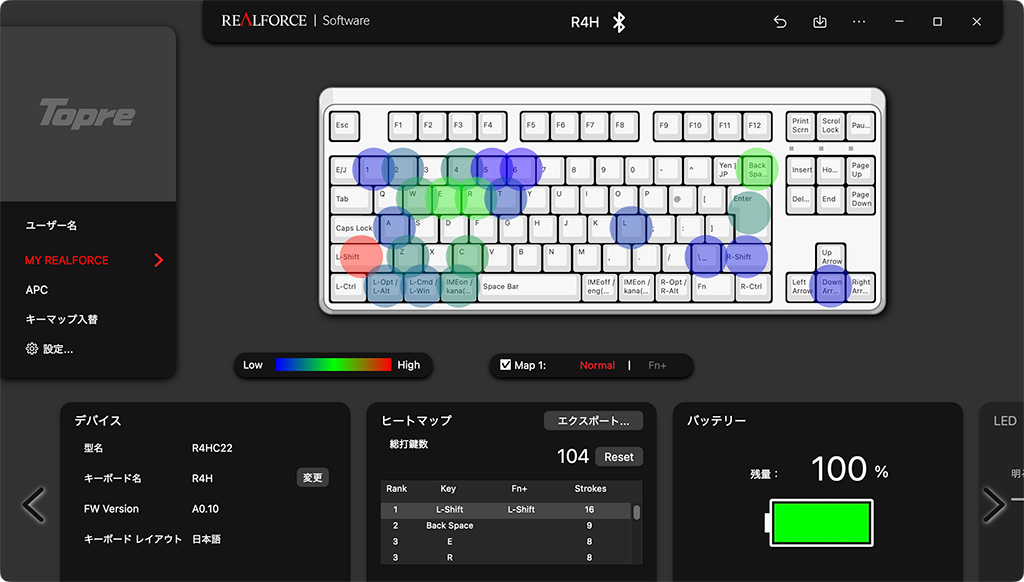
特に今回は、Windows用レイアウトのREALFORCE R4を、Mac用にキーマップを入れ替えるため、いちいちUSBケーブルで繋ぐのは煩わしいと感じていましたが、ワイヤレスで設定可能となればこんなに楽なことはありません。
REALFORCE R4にはMac版がない……ので換装してみた
冒頭でも申し上げた通り、REALFORCE R4にはMac版がありません。REALFORCEのサポートに質問してみたんですが、REALFORCE R4のMac版およびMac用キートップの販売については「現時点では未定となっております。」という回答で、出るかもしれないし、出ないかもしれないというもの。
想定内の回答ではあったので、いずれ出ることも期待しつつ(出ないかもだけど)キートップの換装でお茶を濁して使っていきたいと思います。Windows由来のキートップを外していきます。
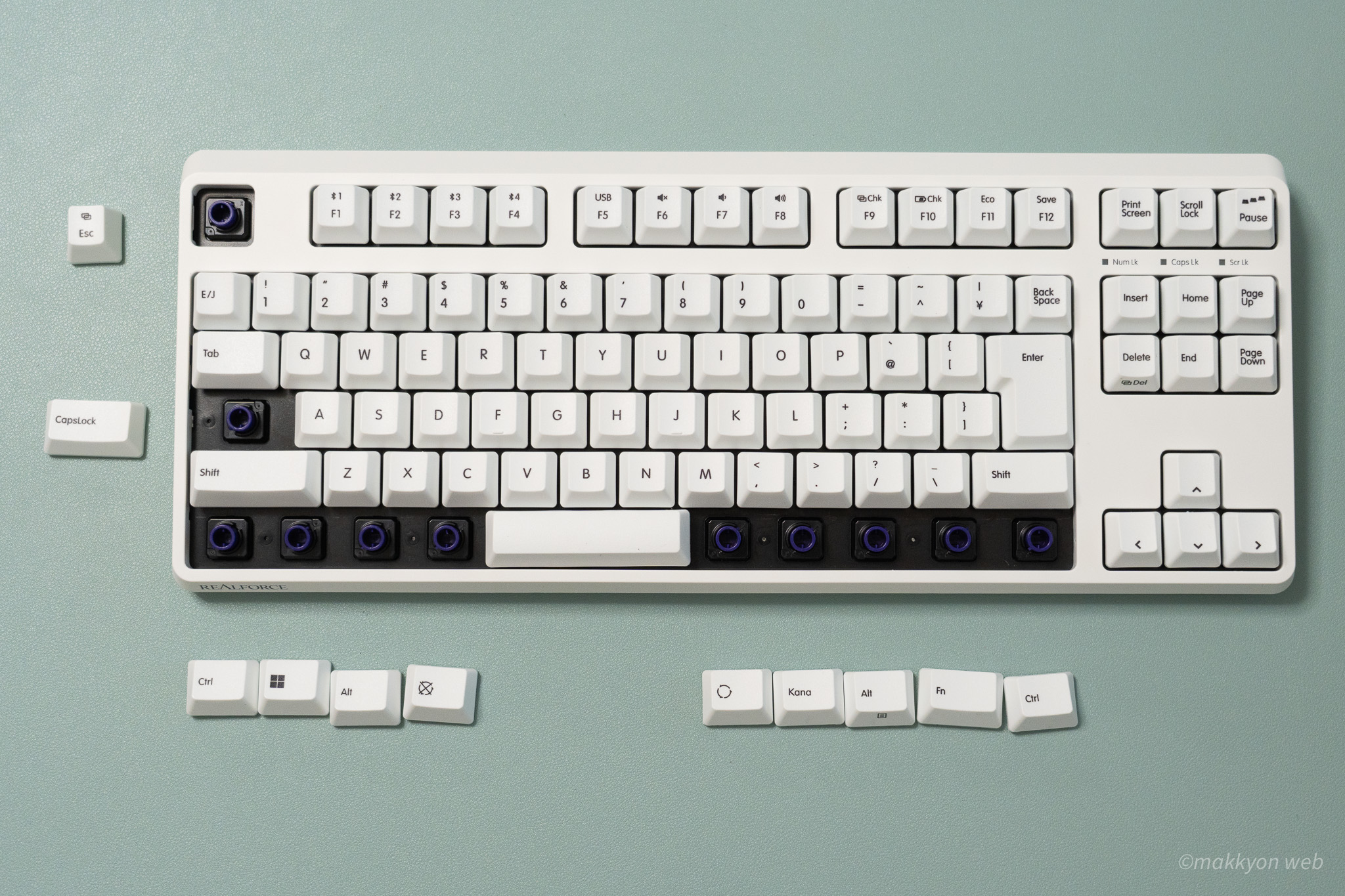
REALFORCE R3 Mac版のキートップと交換していきます。キーの幅もキートップの仕上げもR3とR4で互換性があるので、ただ入れ替えるだけで済みます。
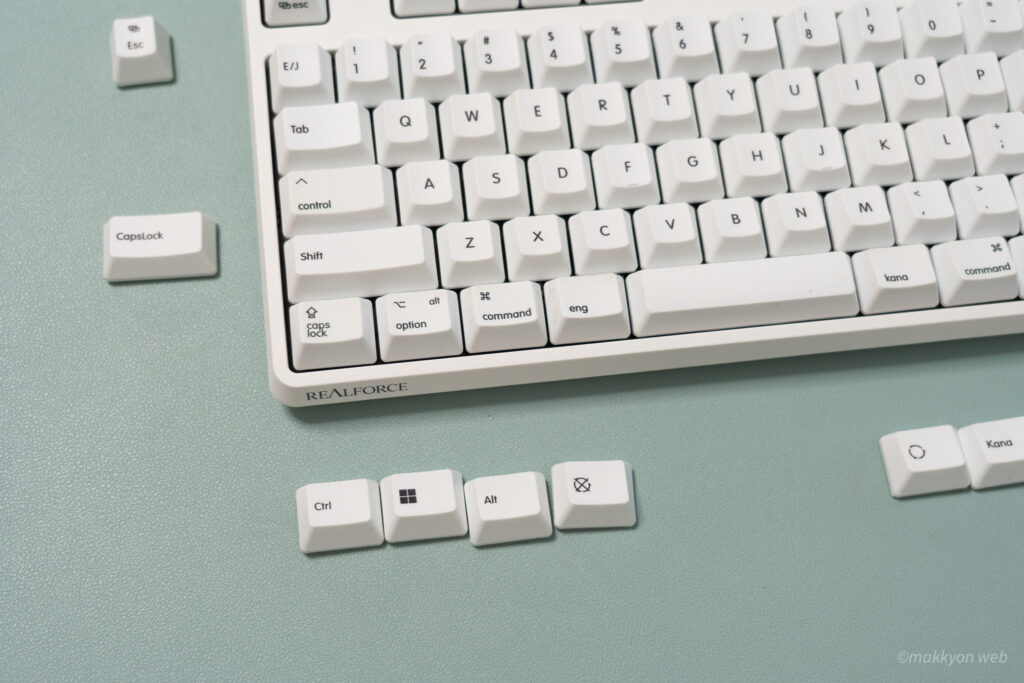
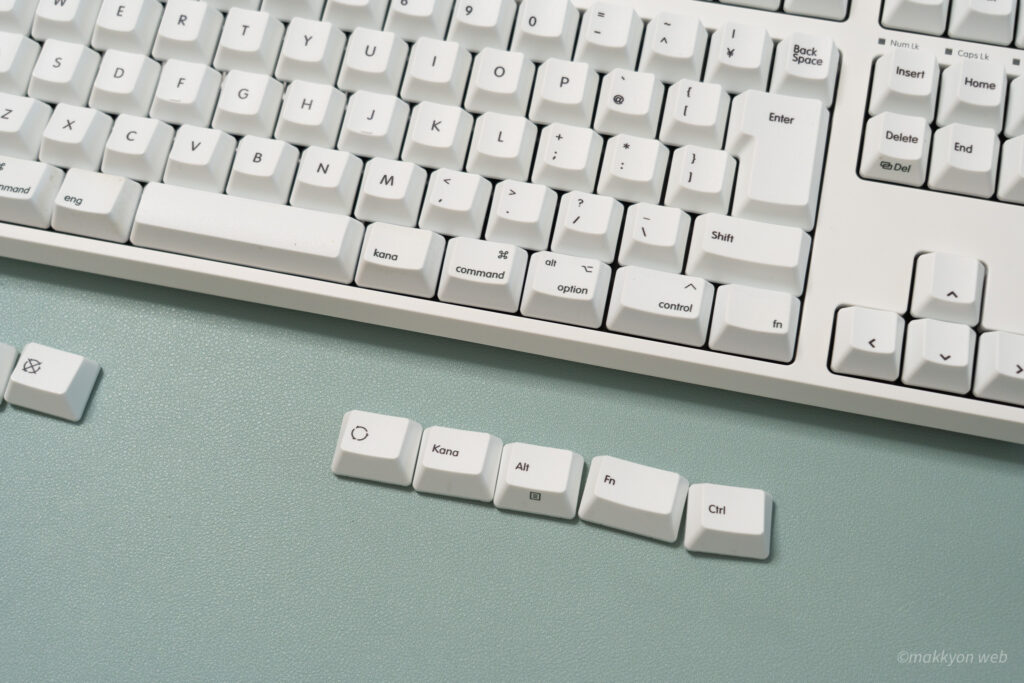
これで、見た目はWindowsキー配列のREALFORCE R4ながら、キートップはMac版に換装した、幻のREALFORCE R4 Mac版が完成です。
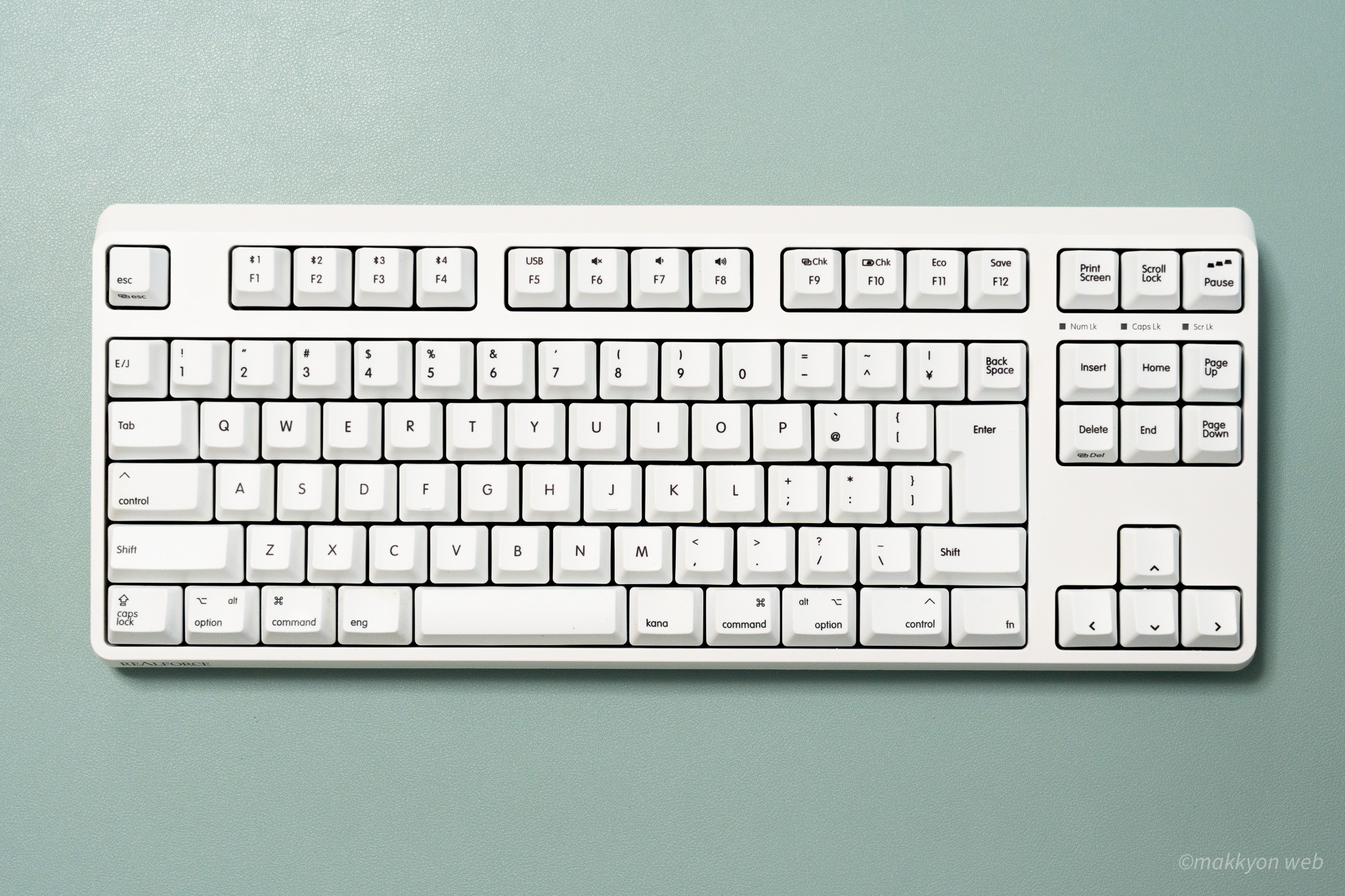
Mac用のキートップだけでも販売してもらえると嬉しいんですが、どうでしょうか東プレさん……。
REALFORCE R4のまとめ
というわけで、REALFORCE R4の簡単なレビューでした!いいアップデートです。
REALFORCE R4はワイヤレスユーザーに嬉しいアップデート!
REALFORCEらしいキータッチで、R3と変わらない打鍵感と使い勝手を提供してくれていますが、なんといっても、近接センサーによるスリープ機能の改善が最高です。また、緊急時に使えそうなマウス機能も良さそうですし、地味に嬉しいのはBluetooth接続でもREALFORCE CONNECTが使えること。
R3の使い勝手はそのままに、より使いやすくなりました。あとはMac版のみ(せめてMac用キートップだけでも……)。